


方舟版权审核平台面向版权方审核人员,用于审核广告商提交的版权合作意向和创作视频,保障 IP 形象、品牌露出与版权素材的合规使用。
审核流程#
版权合作包含以下两个审核环节:
- 合作意向审核:核对广告商公司主体、商品品类和拟使用的版权 IP,决定是否通过合作。
- 视频审核:合作意向通过后,逐帧审核广告商提交的创作视频,并通过批注反馈修改意见。
一个合作意向可以包含多个创作视频。平台通过项目 ID 关联同一合作意向及其视频审核任务。
前提条件#
使用已加入白名单的版权方火山引擎账号登录。
进入审核平台#
审核合作意向#
查找合作意向#
- 在 版权方版权管理 下打开 合作意向审核 页签。
- 按意向审核状态或版权 IP 筛选记录。意向审核状态包括 待审核、已通过 和 不通过。
- 通过项目 ID、广告商公司主体、商品品类、版权 IP、意向审核状态、项目状态和提交时间确认目标项目。
- 对待审核项目点击 审核;对已处理项目点击 查看。
项目状态包括 进行中 和 已终止。
提交意向审核结果#
- 在详情页核对以下信息:
- 项目摘要:项目 ID、意向审核状态、项目状态和提交时间。
- 广告主主体:公司名称、统一社会信用代码。
- 涉及商品:商品品类。
- 使用版权:版权封面、名称和 IP ID。
- 根据审核结果填写审核意见。选择 通过 时审核意见选填;选择 不通过 时审核意见必填。
- 点击 通过 或 不通过,完成审核。
终止已通过的合作#
对已通过且仍在进行中的合作,可以在列表或详情中点击 终止合作。
- 点击 终止合作。
- 在确认窗口中填写终止原因。
- 点击 确认终止。
终止后,项目状态变为 已终止,该项目不能继续提交或审核视频,已有意向审核记录仍会保留。
审核生成视频#
查找待审核视频#
- 打开 视频审核 页签。
- 展开目标项目,查看该项目下的视频审核任务。
- 根据项目 ID、使用 IP、商品类型、视频 ID、审核状态和提交时间确认目标视频。
- 对待审核视频点击 审核;对已处理视频点击 查看。
视频审核状态包括 待审核、已通过 和 需调整。同一合作意向下的多个视频分别展示并独立审核。
查看视频#
点击 审核 进入视频审核页面:
- 页面顶部展示项目 ID、使用的版权 IP、提交方和商品品类。
- 页面左侧按 待审核、需调整 和 已通过 分类展示同一项目下的视频。
- 页面中间展示当前审核视频、播放器和时间轴。
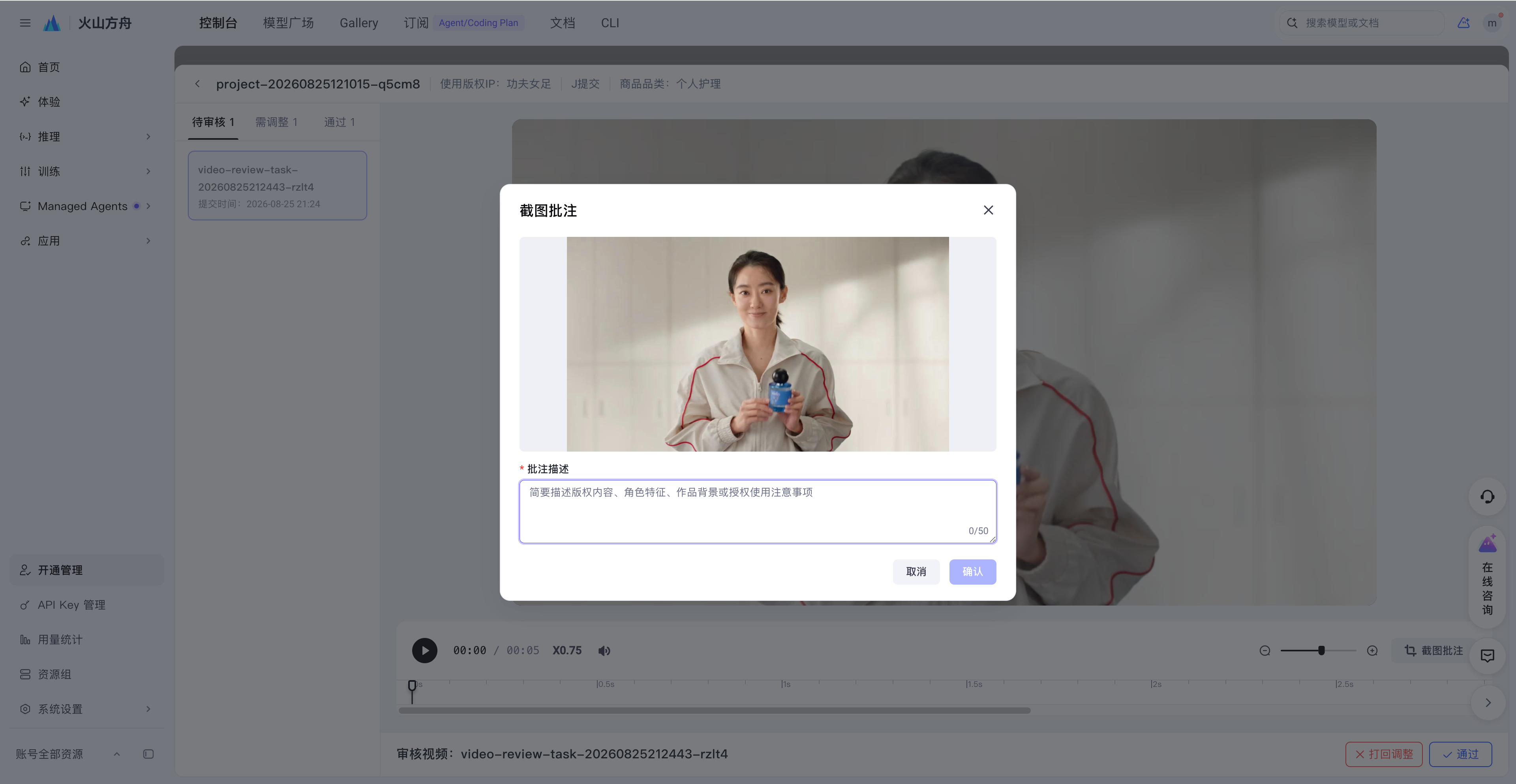
添加截图批注#
- 播放视频,定位到需要反馈的画面。
- 暂停视频,点击 截图批注。
- 在 批注描述 中填写具体修改意见。
- 点击 确认 发布批注;如不需要保留本次批注,点击 取消。
- 在页面右侧查看已发布的批注。
批注按视频进度排序。每条批注包含视频帧时间、审核人、审核时间、批注文字和对应帧图像。
页面示意,图中信息非真实数据。
提交视频审核结果#
完成视频检查和批注后,提交审核结果:
- 视频符合要求:点击 通过,视频状态变为 已通过。
- 视频需要修改:点击 打回调整,填写打回原因后点击 提交并打回调整。视频状态变为 需调整,广告商可以根据反馈修改并重新提交。
查看审核记录#
- 在 合作意向审核 页签中,对已处理项目点击 查看,查看意向及审核结果。
- 在 视频审核 页签中,展开项目并点击视频对应的 查看,查看视频及已发布的批注。