


本文介绍如何在 DeepSeek Harness 中配置并使用方舟 按量计费模型服务。
前提条件#
-
在配置工具前,需要 开通所需的模型服务。
-
您已安装 Node.js(建议使用 LTS 版本)。
配置 DeepSeek Harness#
您可以按下面任一方式在 DeepSeek Harness 中接入方舟 按量计费模型服务。通过 Web UI 手动配置 可在 DeepSeek Harness Web UI 中逐项填写;通过 Ark 插件配置 可借助方舟官方插件自动完成 provider 添加,只需填入 API Key。
方式 1:通过 Web UI 手动配置#
-
启动 DeepSeek Harness。
-
在终端执行以下命令启动 DeepSeek Harness 的 Web UI。
npx @deepseek-ai/dsh web -
在浏览器打开命令输出的访问地址。默认地址为
http://127.0.0.1:3080/。
-
-
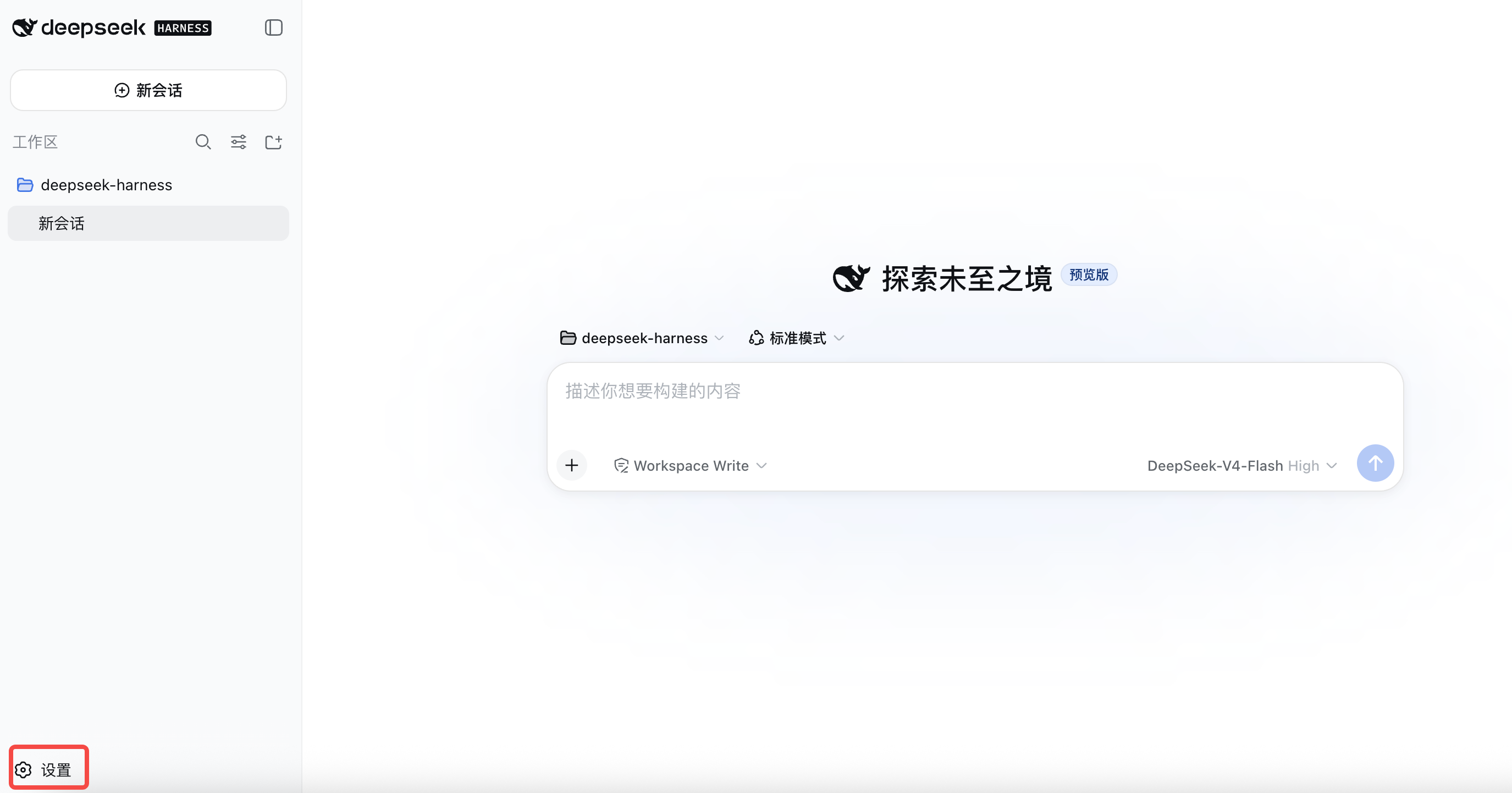
在 DeepSeek Harness Web UI 中,单击左下角设置。
-
在左侧导航栏单击模型,根据界面信息进行配置。
-
方式一:配置 DeepSeek 卡片
在 DeepSeek 卡片,选择自定义设置,按下面信息填写并保存。 -
方式二:添加自定义提供方
单击添加自定义提供方,按下面信息填写完成提供方的创建。- Provider ID:自定义设置,后续如需重命名则需要添加新的提供方,并删除旧的提供方。
- 显式名称:自定义设置。
- API 地址、API 协议:支持的 API 地址、API 协议及对应关系如下,不要配置错误。
API 协议 API 地址 openai-completions https://ark.cn-beijing.volces.com/api/v3openai-responses https://ark.cn-beijing.volces.com/api/v3anthropic-messages https://ark.cn-beijing.volces.com/api/compatible
-
-
(可选) 如果需要给模型配置支持图片输入,则需要在配置文件中进行配置。
-
在模型配置页面,单击打开配置文件,路径
$DSH_HOME/settings.yaml。 -
在支持的模型配置部分加上
input: [text, image],配置示例如下。- id: llm-pi-ai config: providers: ark-model: displayName: ark-model apiKeyEnv: ARK_MODEL_API_KEY api: openai-responses baseURL: https://ark.cn-beijing.volces.com/api/v3 models: - id: doubao-seed-2-1-pro-260915 name: doubao-seed-2-1-pro input: [text, image]
-
方式 2:通过火山方舟插件配置#
方舟提供 DeepSeek Harness 官方插件 dsh-volcengine-plugin。安装并启用插件后,可以在 火山方舟 插件中配置方舟 Agent Plan、Coding Plan 或后付费模型的接入方式。本文以接入 按量计费模型服务为例。
-
启动 DeepSeek Harness。
-
在终端执行以下命令启动 DeepSeek Harness 的 Web UI。
npx @deepseek-ai/dsh web -
在浏览器打开命令输出的访问地址。默认地址为
http://127.0.0.1:3080/。
-
-
安装并启用火山方舟插件。
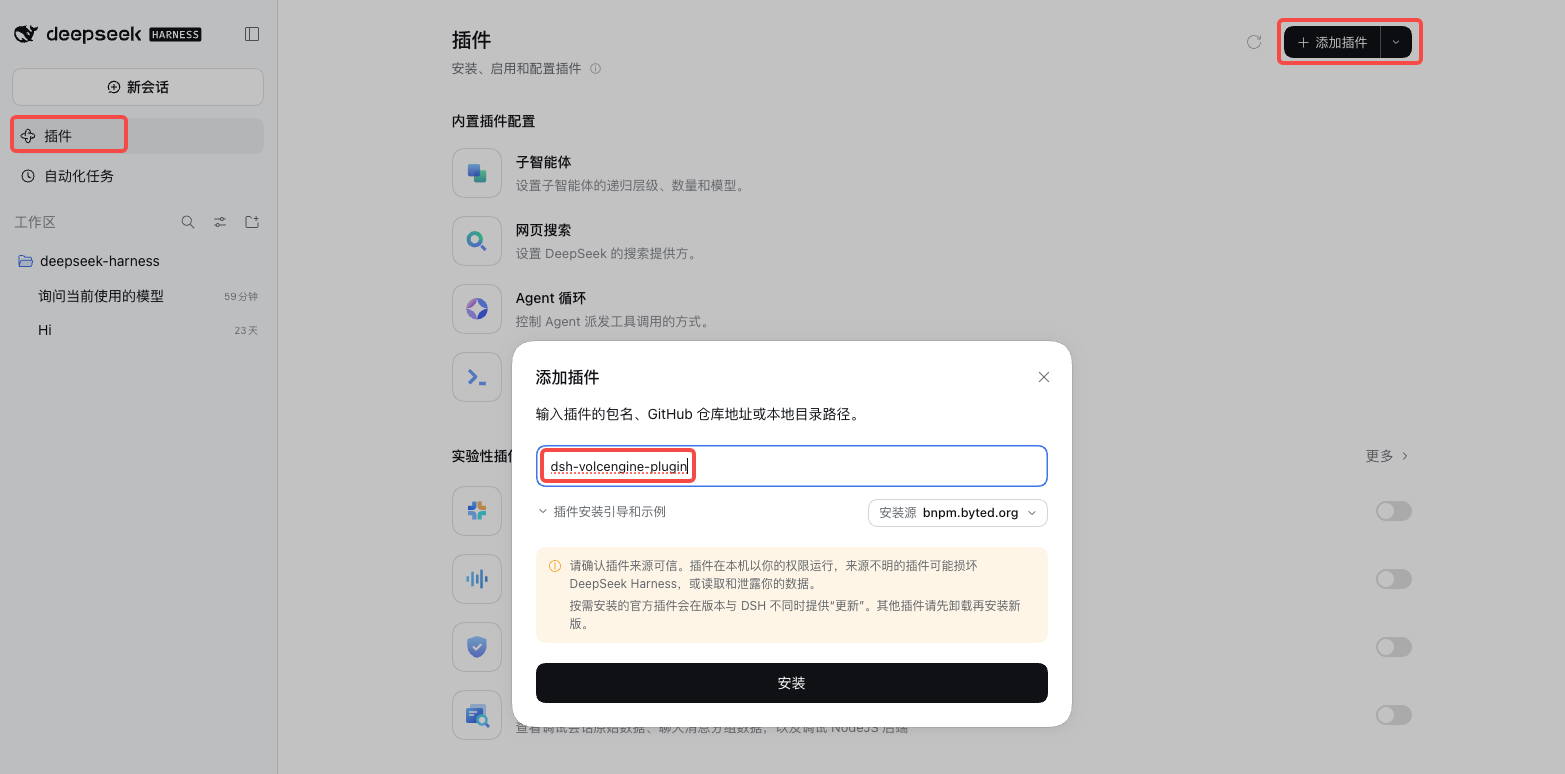
- 在 DeepSeek Harness Web UI 中,单击左侧导航插件进入插件添加入口。
- 输入插件包名
dsh-volcengine-plugin,单击安装。
- 插件安装完成后,单击 立即启用。
-
配置火山方舟插件。
- 单击 火山方舟 插件卡片,进入插件配置页面。
- 在连接配置区域,选择接入方式 PayGo。
- 填写 API Key,单击 保存。
- (可选)如需调整调用协议或服务地址,展开自定义配置,按实际接入环境修改调用协议和 Base URL。
-
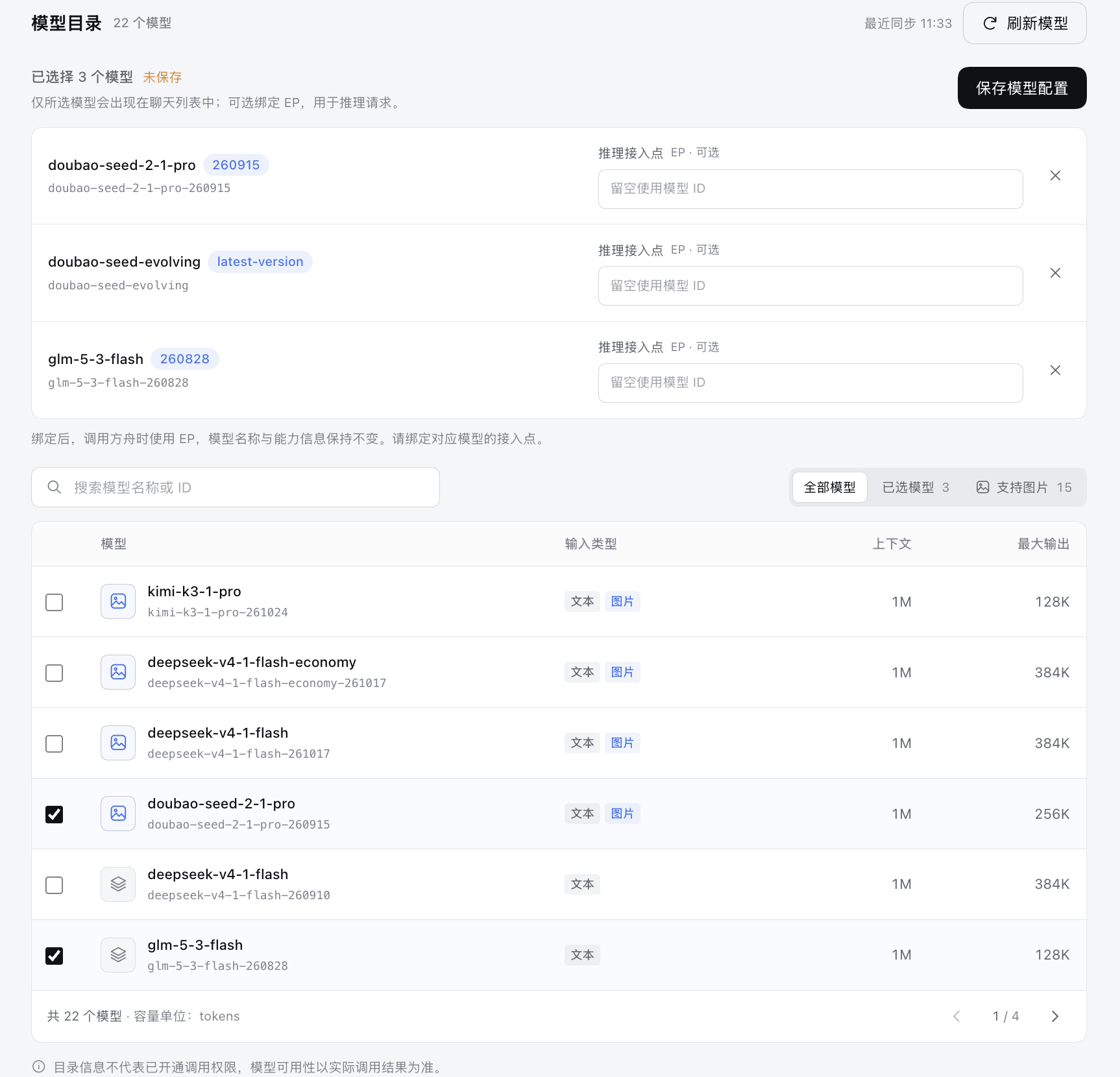
配置模型。
- 选择模型目录中的模型。
- 单击 保存模型配置。
-
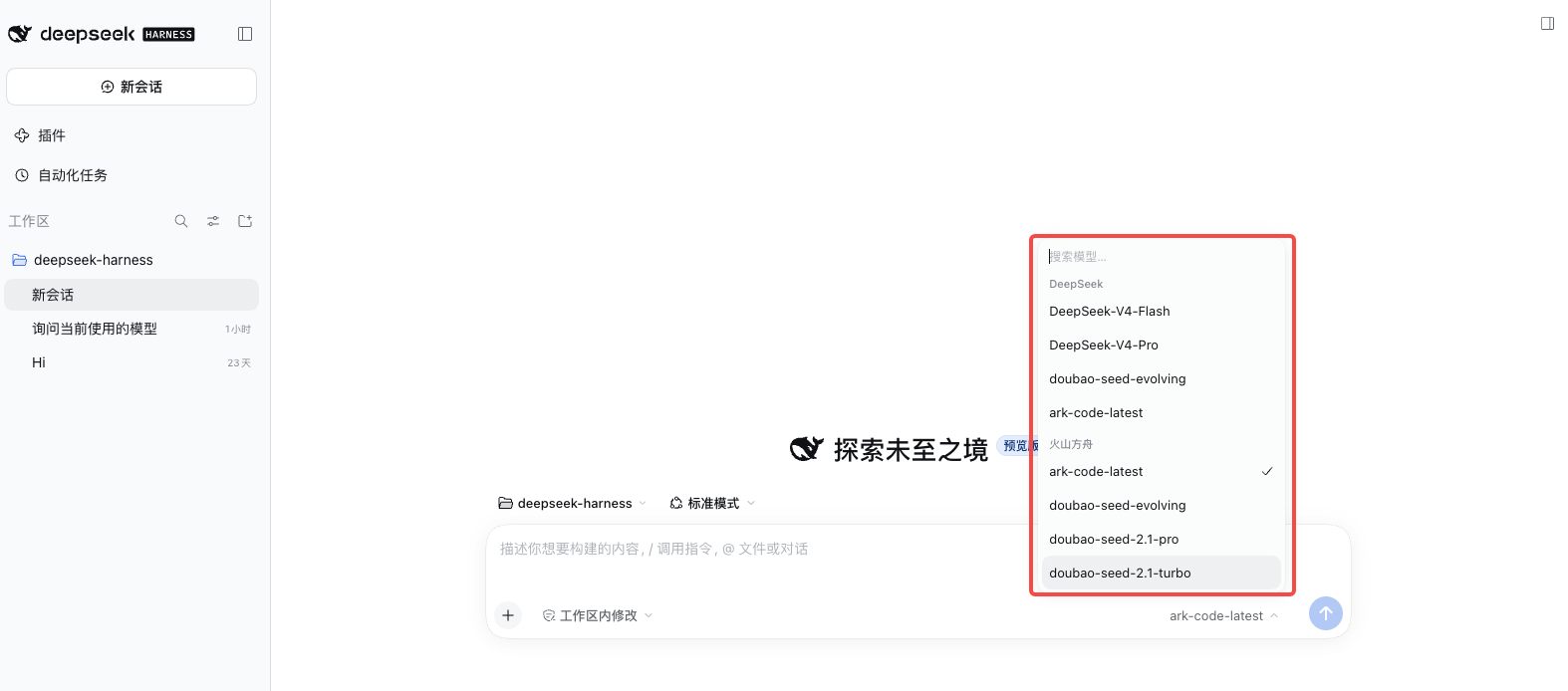
完成上述操作后,回到对话页,在输入框右下角的模型下拉菜单中选择配置的模型,即可开始使用。
使用 DeepSeek Harness#
- 在页面中点击 选择工作区,添加你启动
dsh时所在的项目目录。选中工作区后,会话输入框才可用。 - 在输入框右下角的模型下拉菜单中选择已配置的模型,即可开始使用。模型列表参见 模型列表。
-
在输入框输入需求即可开始使用 DeepSeek Harness。
Agent 可以读取和编辑工作区文件、运行命令、委派工作并维护计划。当操作在当前权限策略下需要审批时,Web UI 会先询问你。