


Doubao Seedream 5.0 pro(以下简称 Seedream 5.0 pro)与 Doubao Seedream 5.0 flash(以下简称 Seedream 5.0 flash)均提供交互编辑能力,支持在提示词中输入位置坐标来精准编辑图片。用户可以在参考图上通过坐标点或标注建立位置对应关系,模型将按标记位置进行局部编辑,实现物品替换、元素定位、局部重绘等精细化操作。
本文介绍如何基于 Seedream 5.0 pro / flash 实现点选和框选式交互编辑:用户上传参考图后,通过点选或框选指定编辑位置,前端将操作位置转换为归一化坐标(范围 0~999,左上角为 0,0,右下角为 999,999)用 <point> 或 <bbox> 坐标标记,并与自然语言 Prompt 一起提交给模型。模型会结合参考图、坐标位置和文本指令生成编辑后的图片。
| 输入图片及框选操作 | 效果预览 |
|---|---|
将用户框选的目标区域转换为空间坐标,组装成模型可以理解的 Prompt。 |
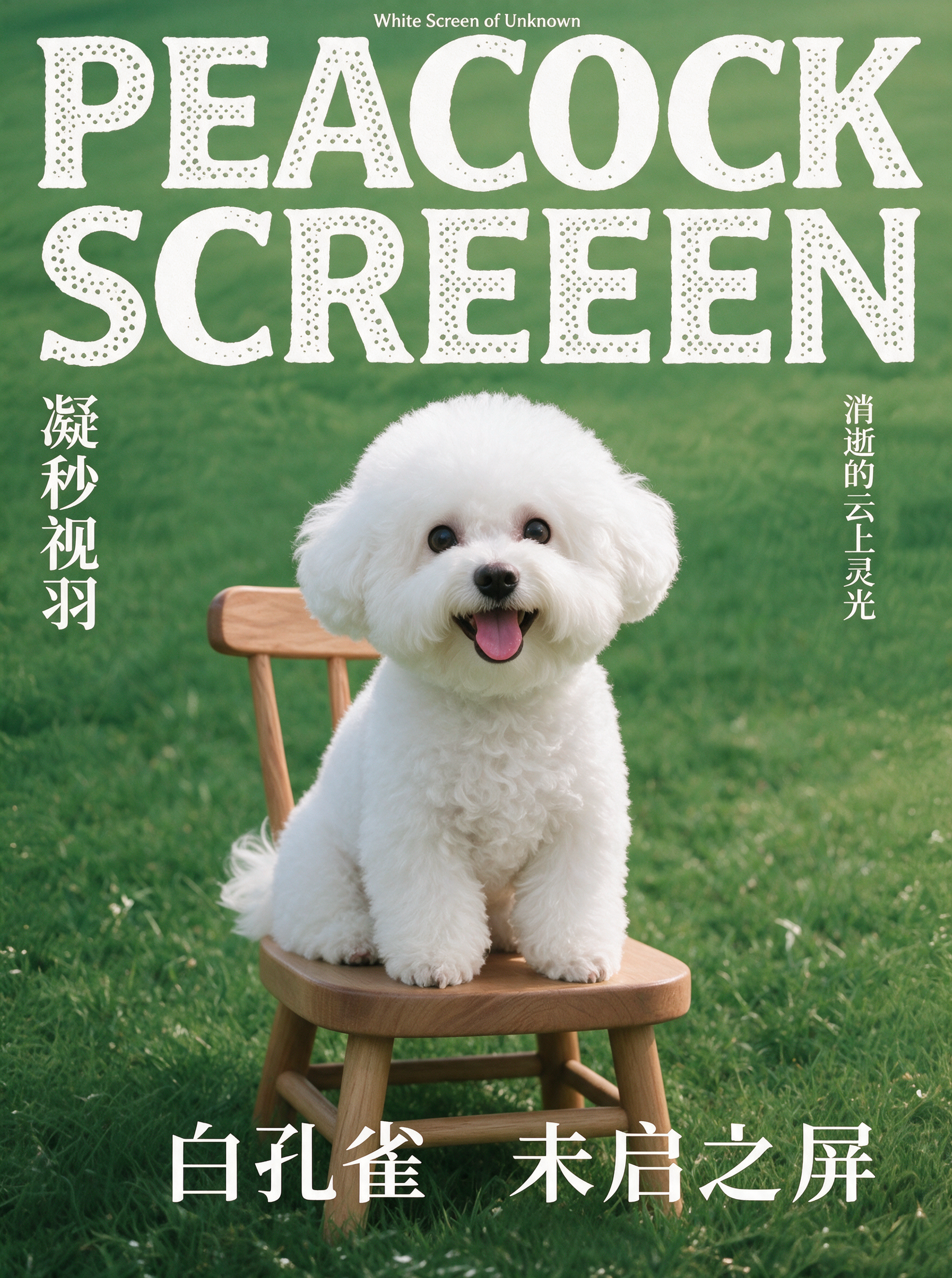 根据组装后的 Prompt、参考图生成编辑后的图片。 |
关键操作:将目标区域转换为归一化坐标#
模型需要的关键信息:待编辑图片和 prompt(包含归一化坐标 + 编辑指令),其中归一化坐标是将图片上点选或框选的区域归一化到 1000 * 1000 的比例坐标,取值范围[0,999]。图片宽高等分为 1000 份后,图片左上角坐标为 0,0,右下角为 999,999。
prompt 中可以使用的坐标方式:
- 点选坐标:
<point>x y</point>(指定一个点,由模型判断影响范围) - 框选坐标:
<bbox>x1 y1 x2 y2</bbox>(指定左上角和右下角坐标,精确控制编辑区域大小)
归一化坐标处理方式:
-
获取定位信息:用户完成点选或框选后,需要先拿到定位点/框在图片展示区域内的相对坐标(相对于图片左上角)。
- 点选:
x_px, y_px(点击位置) - 框选:
x1_px, y1_px, x2_px, y2_px(框的左上角与右下角)
- 点选:
-
转换为 0-999 的归一化坐标:将获取到的定位坐标按图片展示宽高转换为 0-999 的整数坐标。
- 点选:
x = round(x_px / width * 1000)y = round(y_px / height * 1000)
- 点选:
* 框选:

    对 `x1_px, y1_px, x2_px, y2_px` 分别按上述规则换算,得到 `x1 y1 x2 y2`。
支持场景#
| 场景 | 交互模式 | 组合后的 Prompt |
|---|---|---|
| 编辑指定点附近的对象 | 点选 | 把图 1 <point>520 460</point> 位置换成皇冠 |
| 编辑指定区域的对象 | 框选 | 把图 1 <bbox>120 180 640 760</bbox> 区域替换成花园 |
| 跨图片编辑 | 点选、框选 | 将图 1 <bbox>179 283 796 986</bbox> 的主体放到图 2 <bbox>118 331 933 871</bbox> 位置,将图 2 <point>50 50</point> 位置换成皇冠 |
整体流程#
代码示例#
您可以下载代码示例,体验交互编辑效果。下载并解压后,请确保已安装 Python 3.9 或以上版本,在项目目录执行 python3 -m pip install -r requirements.txt 安装依赖,设置环境变量 ARK_API_KEY,再执行 bash run.sh 启动示例。
touch_edit_demo_arkruntime-20260909.zip
流程图#
基于上述代码示例实现交互编辑的完整流程如下。

实现步骤#
0. 上传图片并放入画布#
这一步主要用于获取图片的相关信息。本文示例是将用户上传的图片转换为画布中的可操作对象。除了保存图片文件本身,还需要记录图片在画布中的位置、展示尺寸、原始尺寸和图号,为后续点选、框选和模型调用提供基础数据。
核心代码如下:
核心代码
function addImageFromFile(file, dataUrl) {
const probe = new Image();
probe.onload = () => {
const maxSide = 360;
const ratio = Math.min(1, maxSide / Math.max(probe.naturalWidth, probe.naturalHeight));
const id = `img-${state.nextId}`;
const image = {
id,
label: `图${state.nextId}`,
name: file.name,
dataUrl,
element: probe,
naturalWidth: probe.naturalWidth,
naturalHeight: probe.naturalHeight,
x: 80 + (state.nextId - 1) * 40,
y: 80 + (state.nextId - 1) * 40,
width: Math.round(probe.naturalWidth * ratio),
height: Math.round(probe.naturalHeight * ratio),
};
state.nextId += 1;
state.images.push(image);
selectImage(id);
setStatus(`已上传 ${image.label},可拖拽或点选/框选。`);
};
probe.src = dataUrl;
}
1. 将目标区域转换为归一化坐标#
这一步将用户在画布上的点选或框选操作,转换为 Seedream 5.0 pro Prompt 中可使用的坐标定位标记。
实现原理#
在图片上点选或框选的区域,需要转换为归一化坐标(范围 0~999,左上角为 0,0,右下角为 999,999),将用户的空间意图显式写入 Prompt,例如:
把 图1<point>520 460</point> 位置换成皇冠
把 图1<bbox>120 180 640 760</bbox> 区域替换成花园
- 坐标说明
| 坐标类型 | 含义 | 用途 |
|---|---|---|
| Client 坐标 | 鼠标相对浏览器窗口左上角的位置,即 event.clientX / event.clientY。 |
浏览器事件的原始输入。 |
| World 坐标 | 画布内部的逻辑坐标系。图片的 x / y / width / height 都保存在这个坐标系中。 |
保证画布缩放、平移后仍能正确命中图片。 |
| Normalized 坐标 | 相对单张图片归一化到 0-999 的坐标。 | 最终写入 <point> 或 <bbox>。 |
-
坐标转换
- 将鼠标的 Client 坐标转换为 World 坐标,消除画布位置、平移和缩放的影响。
- 将 World 坐标转换为图片内 0-999 的归一化坐标。具体原理参见 关键操作:将目标区域转换为归一化坐标。
- 点选模式:生成
<point> x y</point>; - 框选模式:生成
<bbox> x1 y1 x2 y2</bbox>。
- 点选模式:生成
核心代码#
-
坐标转换
// Client 坐标转换为 World 坐标 function clientToWorld(clientX, clientY) { const rect = viewport.getBoundingClientRect(); return { x: (clientX - rect.left - state.view.x) / state.view.scale, y: (clientY - rect.top - state.view.y) / state.view.scale, }; } // World 坐标转换为 0-999 归一化 function normalizedPoint(worldPoint, image) { return { x: clamp1000(((worldPoint.x - image.x) / image.width) * 1000), y: clamp1000(((worldPoint.y - image.y) / image.height) * 1000), }; } -
根据点选 / 框选生成
<point>或<bbox>坐标标记if (state.mode === "point" && image) { const p = normalizedPoint(worldPoint, image); const ann = buildAnnotation("point", image, { x: p.x, y: p.y }); ann.token = `${image.label}<point>${p.x} ${p.y}</point>`; state.annotations.push(ann); appendAnnotationChip(ann, image); renderImages(); setStatus(`已添加 ${ann.token}`); return; } if (state.box) { const image = state.images.find((item) => item.id === state.box.imageId); const dx = Math.abs(state.box.current.x - state.box.start.x); const dy = Math.abs(state.box.current.y - state.box.start.y); state.box.selection.remove(); if (image && dx > 4 && dy > 4) { const b = normalizedBox(state.box.start, state.box.current, image); const ann = buildAnnotation("bbox", image, b); ann.token = `${image.label}<bbox>${b.x1} ${b.y1} ${b.x2} ${b.y2}</bbox>`; state.annotations.push(ann); appendAnnotationChip(ann, image); setStatus(`已添加 ${ann.token}`); } state.box = null; viewport.releasePointerCapture(event.pointerId); renderImages(); }
2. 组装 Prompt#
这一步将用户输入的自然语言和点选 / 框选生成的空间坐标合并,形成 Seedream 5.0 pro 可以理解的最终 Prompt。
Prompt 写法#
| 场景 | 参考写法 |
|---|---|
| 编辑指定点附近的对象 | 把图 1 <point> 520 460</point> 位置换成皇冠 |
| 编辑指定区域的对象 | 把图 1 <bbox> 120 180 640 760</bbox> 区域替换成花园 |
| 跨图片编辑 | 将图 1 <bbox> 179 283 796 986</bbox> 的主体放到图 2 <bbox> 118 331 933 871</bbox> 位置。 |
核心代码#
核心代码
// 从编辑框内容生成最终 Prompt,并整理本次需要提交的图片列表
function buildModelInputFromPrompt() {
const assignedImages = new Map();
const inputImages = [];
// 将画布图片映射为模型输入的图号,并收集需要提交的图片
function assignImage(image) {
if (!image) return "";
if (!assignedImages.has(image.id)) {
const inputLabel = `图${inputImages.length + 1}`;
assignedImages.set(image.id, inputLabel);
inputImages.push({ ...image, inputLabel });
}
return assignedImages.get(image.id);
}
// 将编辑框中的图号(图1/图2)重映射为实际要提交的输入图号
function remapImageLabels(text) {
return text.replace(/图\\d+/g, (label) => {
const image = state.images.find((item) => item.label === label);
return image ? assignImage(image) : label;
});
}
// 遍历编辑框 DOM,将文本与坐标标注拼接为 Prompt 文本
function walk(node) {
if (node.nodeType === Node.TEXT_NODE) {
return remapImageLabels(node.textContent || "");
}
if (node.nodeType !== Node.ELEMENT_NODE) {
return "";
}
if (node.classList?.contains("annotation-inline")) {
const ann = state.annotations.find((item) => item.id === Number(node.dataset.annotationId));
const image = ann ? state.images.find((item) => item.id === ann.imageId) : null;
const inputLabel = assignImage(image);
if (!ann || !inputLabel) return "";
return ` ${annotationTokenForLabel(ann, inputLabel)} `;
}
if (node.tagName === "BR") {
return "\\n";
}
return [...node.childNodes].map(walk).join("");
}
const prompt = walk(promptInput)
.replace(/\\u00a0/g, " ")
.replace(/[ \\t]{2,}/g, " ")
.replace(/\\n{3,}/g, "\\n\\n")
.trim();
return { prompt, images: inputImages };
}
3. 生成图片#
这一步根据组装好的 Prompt 和输入图片调用图片生成 API,并将模型生成结果返回给前端展示。
核心代码#
-
前端提交图片生成请求
generateBtn.addEventListener("click", async () => { const modelInput = buildModelInputFromPrompt(); const resp = await fetch("/api/generate", { method: "POST", headers: { "Content-Type": "application/json" }, body: JSON.stringify({ prompt: modelInput.prompt, images: modelInput.images.map((image) => ({ inputLabel: image.inputLabel, name: image.name, dataUrl: image.dataUrl, naturalWidth: image.naturalWidth, naturalHeight: image.naturalHeight, })), }), }); const data = await resp.json(); renderGeneratedImage(data.url); }); -
后端调用图片生成 API
ARK_MODEL = "doubao-seedream-5-0-pro-260628" ARK_BASE_URL = "https://ark.cn-beijing.volces.com/api/v3" try: client = Ark( api_key=os.getenv("ARK_API_KEY"), base_url=ARK_BASE_URL, ) resp = client.images.generate( model=ARK_MODEL, prompt=prompt, image=image_arg, size="2K", output_format="png", response_format="url", watermark=True, ) except Exception as exc: print(f"[generate] error: {exc!r}") return self._send_json(500, {"error": str(exc)}) try: url = resp.data[0].url except (AttributeError, IndexError) as exc: return self._send_json(502, {"error": f"unexpected ark response: {exc}"}) return self._send_json( 200, { "model": ARK_MODEL, "prompt": prompt, "url": url, }, )
效果预览#
| 输入图片 | 效果预览 |
|---|---|
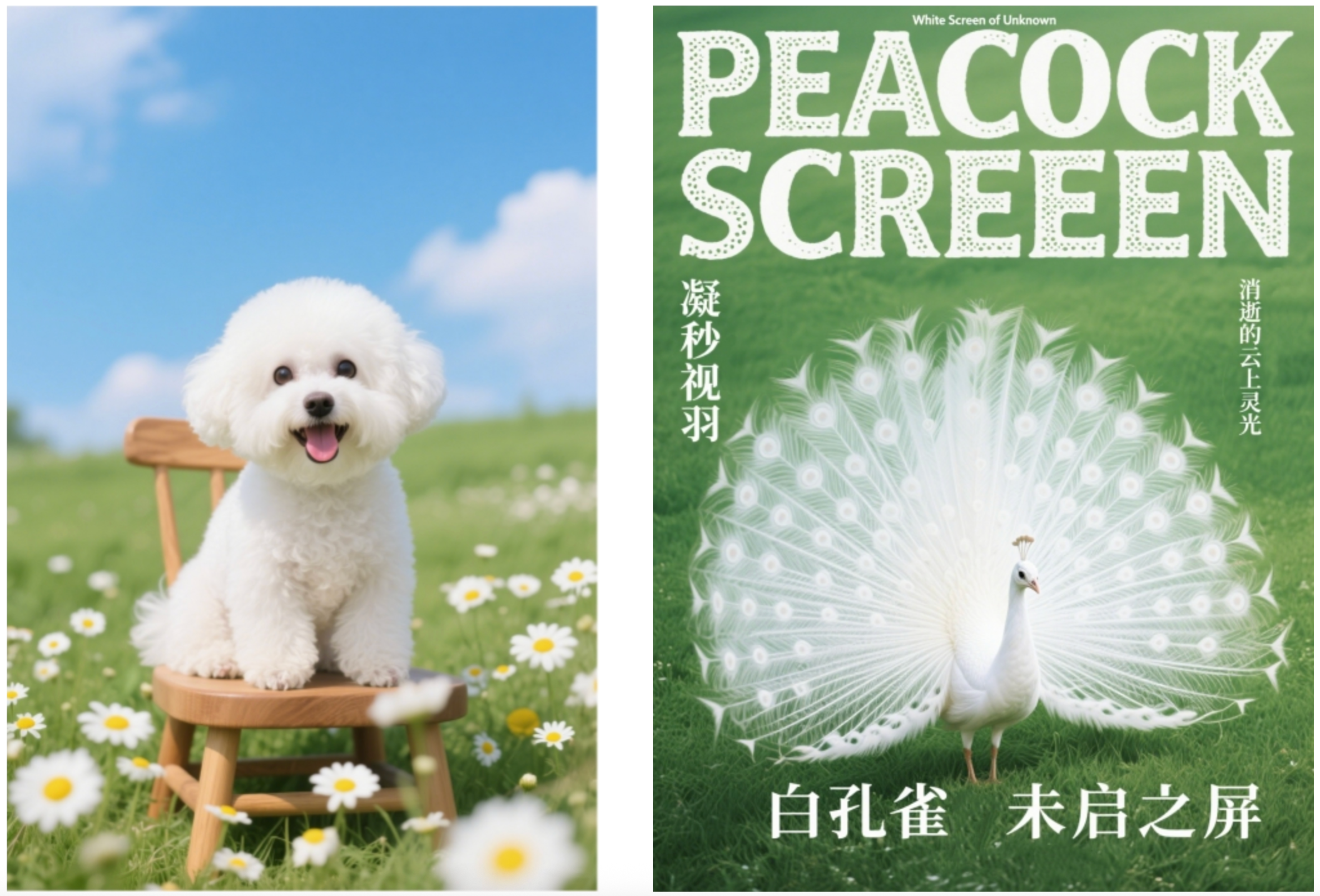 Prompt: 将图 1 <bbox> 179 283 796 986</bbox> 的主体放到图 2 <bbox> 118 331 933 871</bbox> 位置。 |
|
使用说明#
在多主体场景下,可以通过以下写法更明确地指定编辑对象。
-
框选区域内有多个主体时,明确操作对象。
当
<bbox>覆盖的区域内存在多个主体/元素时,建议在 Prompt 中补充一句说明要编辑的目标对象(例如“左侧的人”“戴帽子的猫”“前景的花”),帮助模型稳定选择正确的编辑对象。示例:
把图 1 <bbox>120 180 640 760</bbox> 区域内的左侧人物换成机器人 -
标注需要保持不变的对象。
如果希望某些物体不被修改,可以将其一并框选出来,并在 Prompt 中明确“保持不变/不要修改”。
示例:
把图 1 <bbox>120 180 640 760</bbox> 区域替换成花园,图 1 <bbox>700 120 920 360</bbox> 区域保持不变