


本文介绍如何配置方舟 Agent Plan 企业版到 TraeCode 中使用。
一、前提条件#
-
需由管理员账号完成以下操作后,子账号方可配置并使用 AI 工具:
- 购买方舟 Agent Plan 企业版套餐:一、购买 Agent Plan 企业版。
- 为子账号分配席位:二、分配席位。
-
您已正确安装 TraeCode,如未,请访问 TraeCode 官网 下载并安装对应操作系统的版本。
二、配置 TraeCode#
-
在 TraeCode 企业版控制台添加模型。
-
登录 TraeCode 企业版控制台。
-
单击左侧菜单企业配置 > 模型,在企业内置模型右上角,单击添加模型。
-
-
在添加模型窗口中,配置以下信息。
1. 模型供应商:**自定义**。
2. 模型系列:**其他**。
3. 模型名称:配置**文本生成模型**的名称,详见[支持模型及Harness](/docs/agent-plan-enterprise-plan-overview#3a2d43d5)。
4. URL:`https://ark.cn-beijing.volces.com/api/plan/v3`
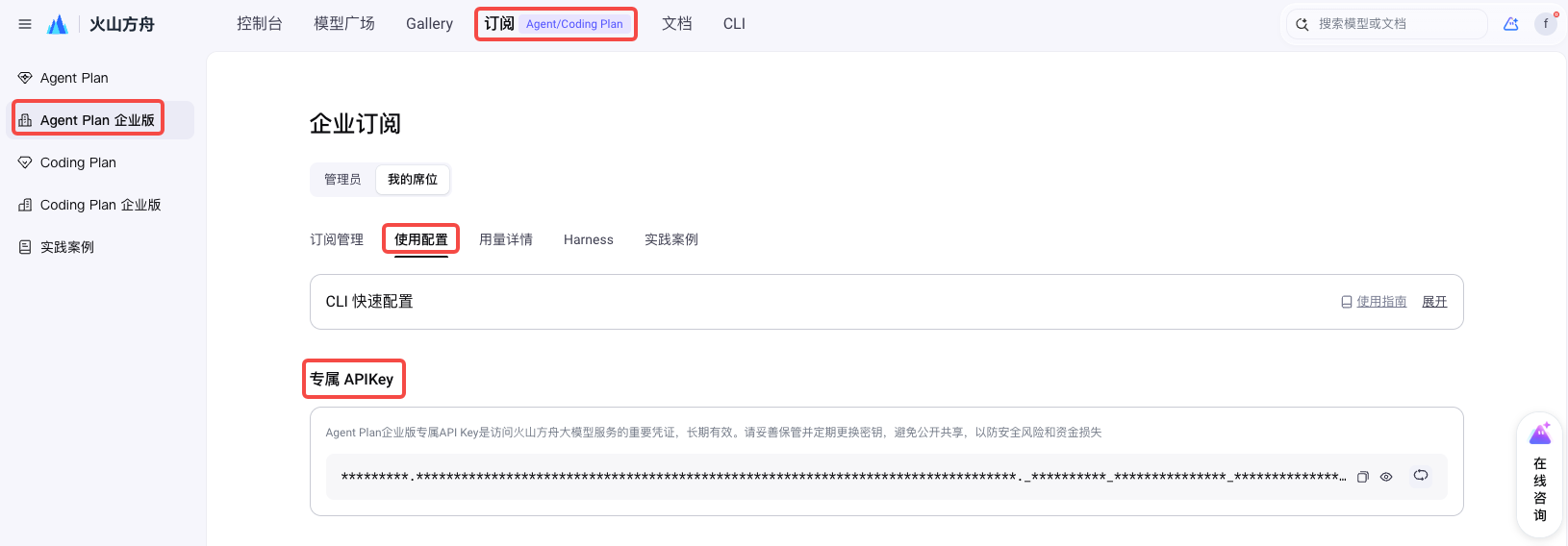
5. API Key:[获取专属 API Key](https://ark.volcengine.com/region:cn-beijing/subscription/agent-plan-enterprise?agentMode=close)
三、使用 TraeCode#
在 AI 对话输入框的右下角,单击当前模型名称,在模型列表中,选择配置的模型。
选定模型后,即可使用 TraeCode 进行开发任务了。
其他操作#
添加图片生成/视频生成能力#
方舟 Agent Plan Team Medium 及以上套餐提供图片生成模型配额,Team Large 及以上套餐提供视频生成模型配额。方舟提供 Skill 帮助 AI 工具快速接入并使用。具体配置方法请参见:
切换模型#
你可以随时根据需求切换文本生成模型。
| 配置方式 | 通过控制台 | 通过TraeCode |
|---|---|---|
| 切换模型操作 | 1. 参考二、配置 TraeCode,配置模型名称为ark-code-latest。2. 在 订阅页面,选择我的 - 使用配置,选择要使用的模型,切换后3-5分钟即可生效。 |
1. 参考二、配置 TraeCode,添加模型信息。 2. 在 AI 对话输入框的右下角,单击当前模型名称,在模型列表中,选择配置的模型。 |