


本文介绍如何在 AI 工具中快速配置和使用 Agent Plan 企业版。
一、购买 Agent Plan 企业版#
企业账号管理员通过 IAM 用户登录控制台,进入 Agent Plan 企业版,按需购买套餐。套餐介绍参见套餐概览。
二、分配席位#
若您使用的账号还未获取席位,需要联系企业账号管理员分配席位。以下为账号管理员操作步骤:
-
点击进入 Agent Plan 企业版,选择席位管理页签。
-
根据界面提示,为账号绑定席位。需要关注席位对应的套餐信息。
完成绑定后,该账号即可获取相应的使用席位,完成 AI 工具配置后即可正常使用 Agent Plan 企业版套餐。
三、选择 AI 工具#
Agent Plan 企业版支持主流的 AI 工具,席位用户可按需选择。
Claude Code
AI 终端编程助手,自然语言编程
TraeCode
智能 IDE,构建新一代编程工作流
Roo Code
轻量级编程助手
Codex CLI
OpenAI 推出的命令行编程工具
Pi
开源终端编程 Agent
四、配置 AI 工具#
下面以 Claude Code 为例介绍如何使用 Agent Plan 企业版。
1. 安装 Claude Code#
请参考 官方文档的安装章节 完成 Claude Code 安装 。
2.配置 Claude Code#
需要配置的信息#
如您对 Claude Code 熟悉 / 使用 cc-switch 等配置工具 / 本地已有配置 / 已有本地 Agent 等,可获取下列信息直接配置/让本地 Agent 帮您配置。
-
ANTHROPIC_BASE_URL:
https://ark.cn-beijing.volces.com/api/plan,为专属 Base URL,其他 Base URL 无法在 Agent Plan 中使用。 -
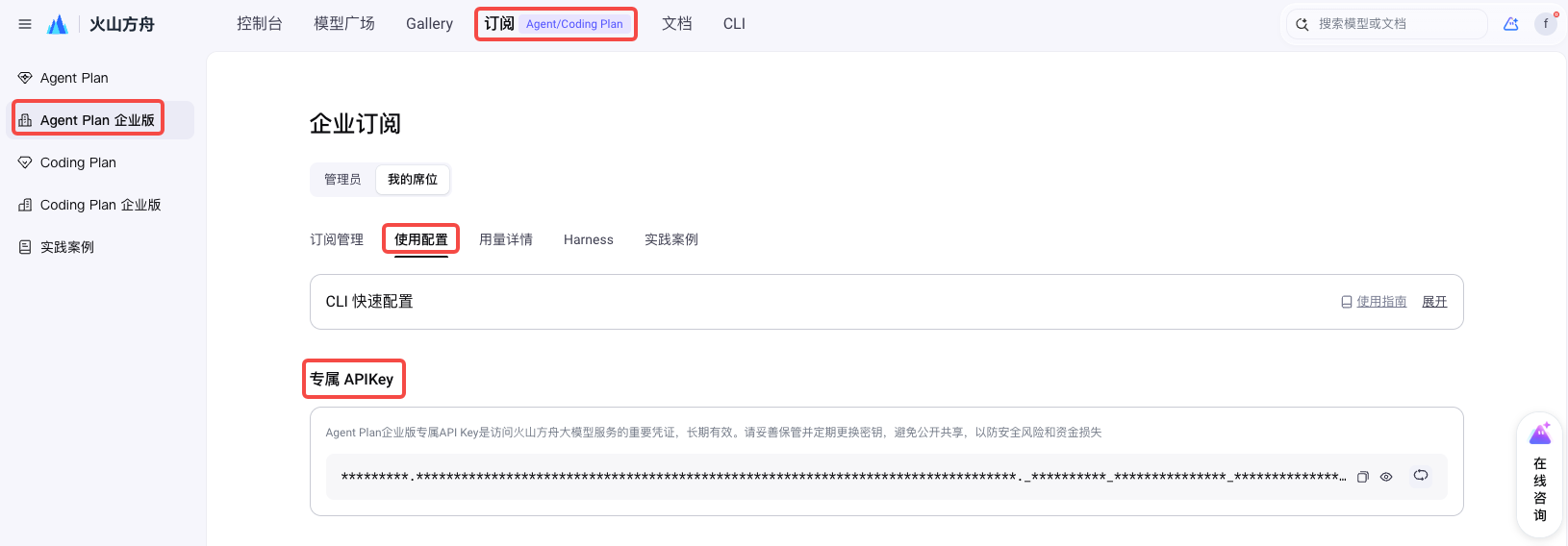
ANTHROPIC_AUTH_TOKEN:获取专属 API Key,为专属 API Key,其他方舟 API Key 如Coding Plan API Key 无法在 Agent Plan 企业版中使用。
-
ANTHROPIC_MODEL:见 支持模型及Harness,不同 Agent Plan 企业版套餐支持的模型不同。请先配置文本生成模型,后续图片生成模型、视频生成模型等可在 Claude Code 中使用自然语言/Skill 等方式完成配置。
手动配置#
下面详细介绍如何手动完成上述信息配置。
- 创建并打开
settings.json配置文件。文件路径因系统而异,具体操作如下:
macOS/Linux 系统 Claude Code 配置文件路径:~/.claude/settings.json。
-
如果在主目录下没有
.claude目录,执行以下命令创建目录。mkdir -p ~/.claude -
创建并打开配置文件。
nano ~/.claude/settings.json
Windows 系统 Claude Code 配置文件路径:C:\Users\<用户名>\.claude\settings.json。以 CMD 命令行方式为例,操作如下。
-
如果当前用户目录下没有
.claude目录,执行以下命令创建目录。if not exist "%USERPROFILE%\.claude" mkdir "%USERPROFILE%\.claude" -
创建并打开配置文件。
notepad "%USERPROFILE%\.claude\settings.json"
-
编辑
settings.json,需修改的配置信息如下:-
<ARK_API_KEY>:替换为您的 专属 API Key -
<MODEL_NAME>:结合套餐及您的需求,更新文本生成模型的名称,如ark-code-latest,详细模型名称参见 支持模型及Harness。
{ "env": { "ANTHROPIC_AUTH_TOKEN": "<ARK_API_KEY>", "ANTHROPIC_BASE_URL": "https://ark.cn-beijing.volces.com/api/plan", "ANTHROPIC_MODEL": "<MODEL_NAME>", "ANTHROPIC_DEFAULT_HAIKU_MODEL": "<MODEL_NAME>", "ANTHROPIC_DEFAULT_SONNET_MODEL": "<MODEL_NAME>", "ANTHROPIC_DEFAULT_OPUS_MODEL": "<MODEL_NAME>", "CLAUDE_CODE_SUBAGENT_MODEL": "<MODEL_NAME>", "CLAUDE_CODE_DISABLE_NONESSENTIAL_TRAFFIC": "1" } } -
- 编辑或新增
.claude.json文件,修改或新增 hasCompletedOnboarding 字段值为true,设置状态为完成入门引导。
-
创建并打开配置文件。
nano ~/.claude.json -
修改或新增的字段信息如下:
{ "hasCompletedOnboarding": true }
-
创建并打开配置文件。
notepad "%USERPROFILE%\.claude.json" -
修改或新增的字段信息如下:
{ "hasCompletedOnboarding": true }
3.启动并使用 Claude Code#
-
启动 Claude Code:进入项目目录,执行
claude命令,即可开始使用 Claude Code。cd my-project claude启动后,选择信任此文件夹,允许 Claude Code 访问该文件夹中的文件。
- 模型状态验证:输入
/status确认模型状态。 - 在 Claude Code 中对话。
更多使用教程请参见 Claude Code 官网。
其他操作#
配置视觉模型#
方舟 Agent Plan Medium 及以上套餐提供图片生成模型配额,Large 及以上套餐提供视频生成模型配额。方舟提供 Skill 帮助 AI 工具快速接入并使用。具体配置方法请参见:配置视觉模型。
切换模型#
你可以随时根据需求切换文本生成模型。方舟支持多种方式切换模型。
| 配置方式 | 通过控制台 | 通过命令参数 | 修改配置文件 |
|---|---|---|---|
| 切换模型操作 | 1. 参考2.配置 Claude Code配置模型名称为ark-code-latest。2. 在 订阅页面,选择我的 - 使用配置,选择要使用的模型,切换后3-5分钟即可生效。 3. 在命令行窗口,启动 Claude Code 后,输入 /status确认模型状态。 |
|
参考2.配置 Claude Code配置模型名称为您需要的模型。 |