


TraeCode 是一款面向开发者的智能 IDE,集成代码编辑、智能补全、调试运行、版本控制等一体化工具链,打造新一代高效编程工作流。
方舟 Coding Plan 支持在 TraeCode 中使用,可参考本文进行配置及使用。
一、安装 TraeCode CN#
访问 TraeCode 官网 下载并安装对应操作系统的版本。
二、配置 TraeCode#
-
根据个人用户入口登录后,进入设置中心添加模型。
-
选择个人用户入口登录后,点击界面右上角的 设置 图标,进入设置中心。
-
在左侧导航栏中,选择 模型,在模型管理页面进行配置。
-
点击 + 添加模型 按钮,界面上显示 添加模型 窗口。
-
-
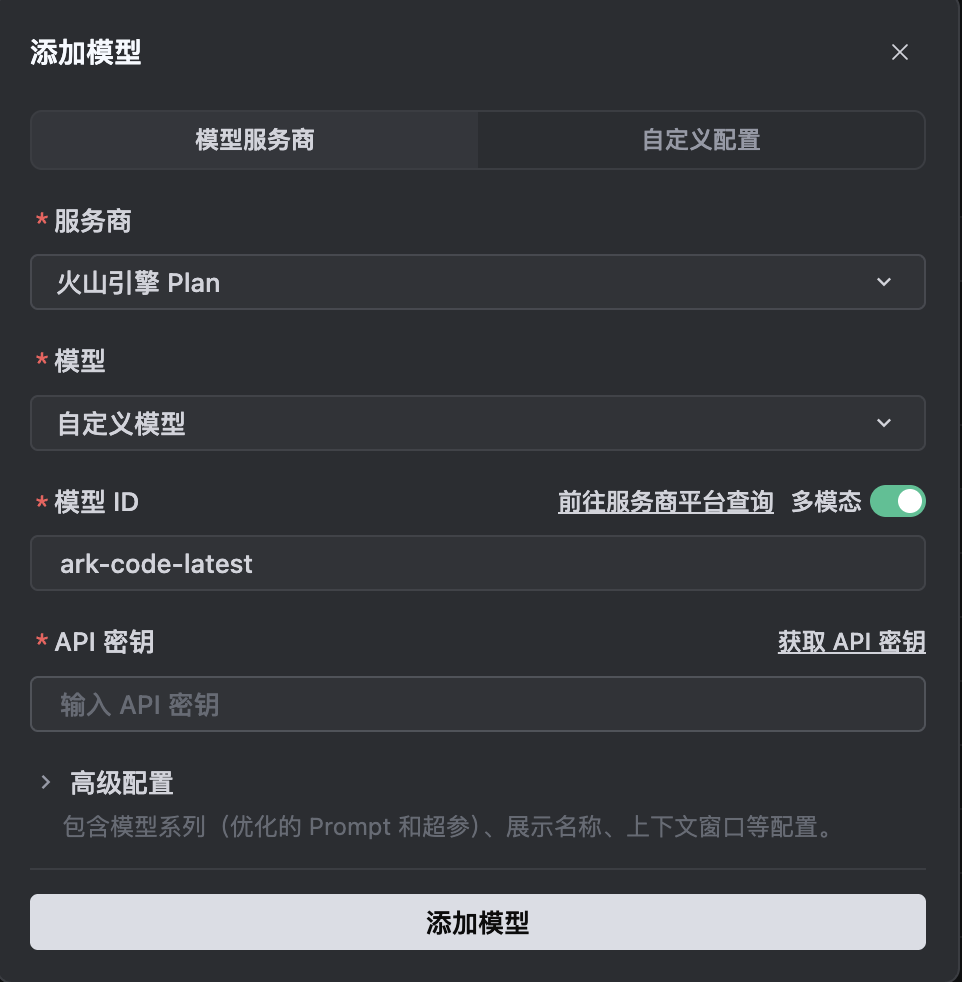
在添加模型窗口中,配置模型信息。
- 选择服务商:火山引擎
- 配置方式:Coding Plan
- 选择模型。
- 直接从列表中选择提供的模型。
- 若希望使用 Coding Plan 支持的其他模型,单击使用其他模型,模型 ID 配置信息如下:
| 配置方式 | 配置信息 |
|---|---|
| 配置 Model Name | Coding Plan 直接配置 Model Name,提供的是模型最新版本。支持的 Model Name: 注意配置时,模型 ID 支持使用全小写格式,同时也支持直接复制 开通管理页面 中的模型名称。
说明Model Name 不支持配置为 Auto。如需使用,模型 ID 配置为 ark-code-latest并通过控制台选择Auto模式。 |
| 配置 ark-code-latest | 1. 模型 ID 配置为 ark-code-latest。2. 通过 开通管理页面 选择或切换目标模型。 支持 Auto 模式,通过「效果 + 速度」双维度智能算法自动选择模型。 |
-
填写 API 密钥
API 密钥:获取API Key
三、使用 TraeCode#
在 AI 对话输入框的右下角,单击当前模型名称,在模型列表中,选择配置的模型。
选定模型后,即可使用 TraeCode 进行开发任务了。