


火山引擎 OpenViking Context 为 Agent Plan Harness 层提供 Agent 记忆服务。OpenViking Context 是基于 开源 OpenViking 内核构建的全托管云服务,是一款面向 AI Agents 的上下文数据库,以“虚拟文件系统 + 分层上下文 + 目录递归检索 + 可观测与自迭代”为核心思想,通过将 Memory、Resource、Skill 统一抽象为文件的理念,解决 AI Agent 在执行对话和长周期任务时的复杂上下文管理难题,为 AI Agent 开发者提供结构化、可追溯且低成本的上下文工程解决方案。
能力介绍#
OpenViking Context 适用于需要长程记忆、复杂知识管理和多 Agent 协作的各类 AI 应用场景,核心价值在于提供结构化、可迭代的上下文管理能力。
- Agent 长期记忆升级:作为 Agent 产品的记忆插件,为 Agent 提供记忆沉淀、检索和自进化能力,解决长周期任务中常见的遗忘和高昂成本问题。
- 全局知识资产沉淀:支持将多个代码仓库、文档库等知识源统一导入 OpenViking Context,构建可语义检索的知识库,赋能代码助手与研发场景。
- 多 Agent 协作共享:多个独立 Agent 可共享同一个 OpenViking Context 实例作为记忆与知识中枢,实现高效协同。
- 多租户安全隔离:利用多租户共享与隔离能力,为团队或企业构建安全可控的知识与记忆中心,让智能体在可控的上下文环境中执行任务。
使用限制#
- 仅支持完成了实名认证的企业用户和个人用户使用。
- 仅支持在北京地域使用 Agent Plan 套餐的 AFP 额度抵扣火山引擎 OpenViking Context 资源的使用费用。
- 仅支持 Agent Plan 个人版、OpenViking Context 个人版。
- 如果您是子账号,首次使用时需联系主账号授权 VikingdbFullAccess 策略。
- 火山引擎官网账号未欠费(账户余额 ≥ 0)。
使用 OpenViking Context#
步骤一:订阅套餐并开通 Agent 记忆#
-
在 开通管理-Agent Plan 页面购买 Agent Plan 个人版套餐。套餐说明参见套餐概览。
-
在控制台单击Harness,开启 Agent 记忆的抵扣开关。

步骤二:创建数据库#
在Harness区域,找到 Agent 记忆卡片,单击配置使用进入 OpenViking Context 页面,根据页面提示开通服务并创建数据库。

步骤三:接入 Agent#
OpenViking Context 支持 MCP、CLI、API、SDK 接入您的自研 Agent 框架,同时对主流 Agent 框架进行生态适配。
认证说明#
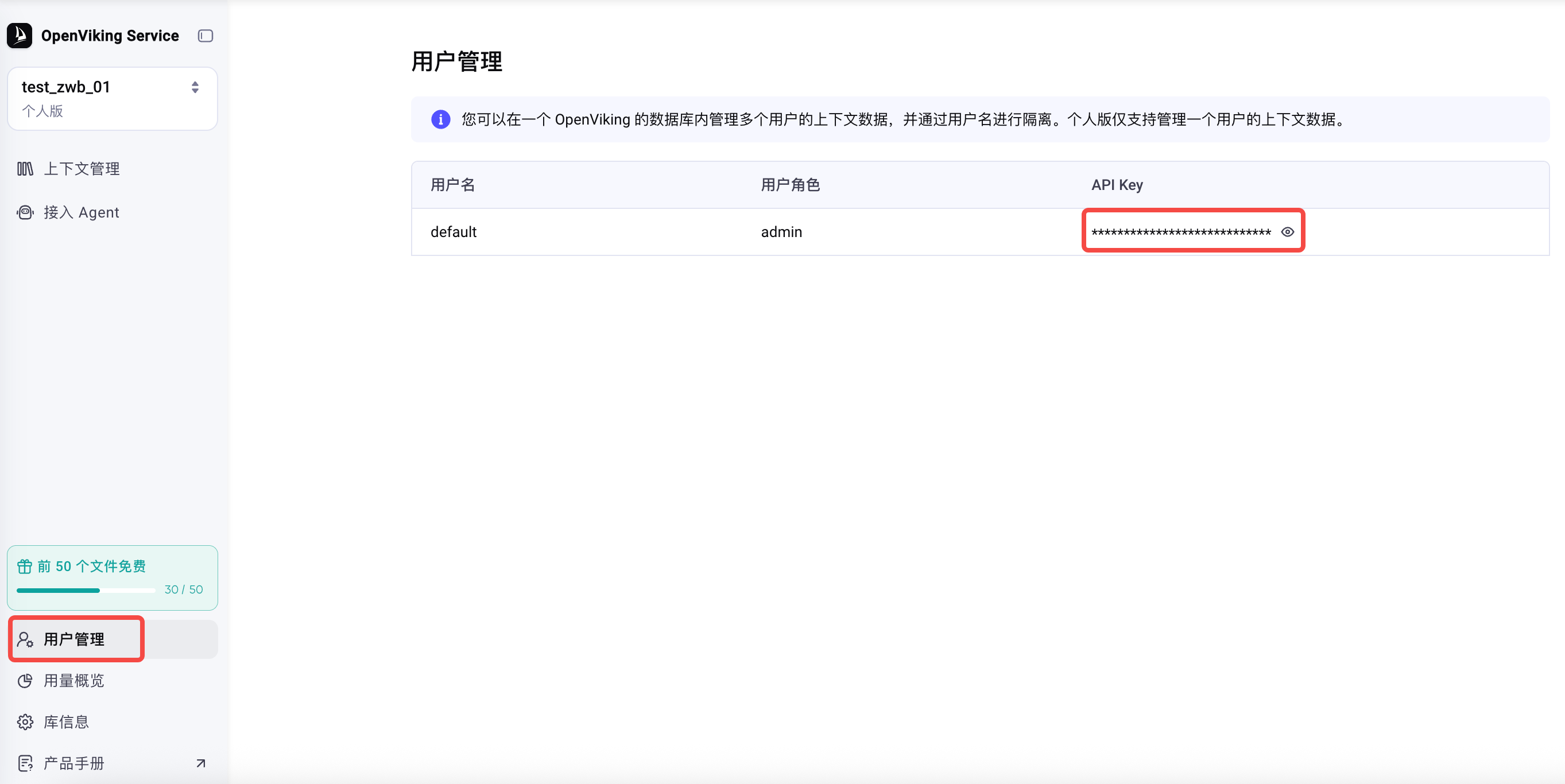
Agent 接入 OpenViking 时,必须使用 OpenViking 的 API Key 作为唯一认证,并关联到对应的数据。
OpenViking API Key 可在 OpenViking Context 控制台 的用户管理页面查看与复制。
主流 Agent 集成#
步骤 1:安装
bash <(curl -fsSL https://raw.githubusercontent.com/volcengine/OpenViking/main/examples/claude-code-memory-plugin/setup-helper/install.sh)
该脚本将自动检查依赖项、配置 OpenViking 连接并完成插件安装,支持重复运行(幂等操作)。
安装完成后,需在当前终端激活 claude 的封装函数(wrapper),或者直接打开一个新的终端窗口:
source ~/.openviking/openviking-repo/examples/claude-code-memory-plugin/setup-helper/wrapper.sh
使用一段时间后,即便在全新的对话中提及过往的话题,Claude Code 也能准确回忆起来。
步骤 2:验证
type claude
在 type claude 显示为 shell function 的终端中运行 claude 启动,随后:
- 输入
/plugins:在 Installed 列表中应能找到 openviking-memory(其子项openviking MCP 应显示为已连接状态)。 - 输入
/mcp:OpenViking 对应的条目应显示您的服务器 URL 及有效的认证信息。 - 输入
/openviking-memory:ov:查看服务器状态、身份信息、召回/注入的统计数据以及功能开关状态。
若插件未正常工作,可设置环境变量OPENVIKING_DEBUG=1,并查看日志文件~/.openviking/logs/cc-hooks.log以排查问题。
前提条件:您已经在本地或云服务器上部署了 OpenClaw 2026.5.2 或更新版本。
步骤 1:安装 OpenViking
在你的 OpenClaw 的机器终端,执行以下命令以安装 OpenViking Plugin。
openclaw plugins install clawhub:@openviking/openclaw-plugin && openclaw openviking setup
步骤 2:配置信息
根据提示配置以下信息:
- Base URL:
https://api.vikingdb.cn-beijing.volces.com/openviking - API Key:在 OpenViking Context 控制台的用户管理页面复制 API Key,具体参见 认证说明。
步骤 3:重启 OpenClaw
复制以下指令到 Agent 终端以重启 OpenClaw,重启后控制台将自动判断 Agent 接入状态。
openclaw gateway restart
步骤1:配置
运行 Hermes 记忆配置向导:
hermes memory setup
配置以下信息:
- OpenViking 服务 URL: 自托管服务器 或 火山引擎 OpenViking Context
- API Key: 火山引擎 OpenViking Context 时填 API Key,具体参见 认证说明。
- 租户 account / user / agent ID:多租户部署时使用
配置保存在 Hermes 的 config.yaml 和 .env 文件中。
步骤2:验证
hermes memory status
配置完成后,Hermes 自动使用 OpenViking 作为长期记忆——viking_remember、viking_recall 等记忆工具即刻可用。
步骤 1:安装
bash <(curl -fsSL https://raw.githubusercontent.com/volcengine/OpenViking/main/examples/codex-memory-plugin/setup-helper/install.sh)
该脚本会自动检查依赖、配置 OpenViking 连接并注册插件。所有步骤均具有幂等性,可安全地重复执行。
安装完成后,在当前终端激活 codex 封装函数,或重新打开一个终端窗口。
source ~/.openviking/openviking-repo/examples/codex-memory-plugin/setup-helper/wrapper.sh
# 首次启动需执行 /hooks 进行一次安全审批
codex
步骤 2:验证
type codex
进入 Codex 后,插件将在每次输入前自动召回记忆。将环境变量 OPENVIKING_DEBUG 设置为 1,可将事件日志输出至 ~/.openviking/logs/codex-hooks.log。
CLI 接入#
步骤1:安装 OpenViking CLI 并进入配置流程
npm i -g @openviking/cli && ov config
步骤2: 配置信息
按提示填写以下信息:
- Base URL:
https://api.vikingdb.cn-beijing.volces.com/openviking - API Key:在 OpenViking Context 控制台的用户管理页面复制 API Key,具体参见 认证说明。
步骤3:查看 CLI 用法
ov --help
将下方提示词复制给您的 AI 助手(Claude Code、Codex、Cursor、TraeCode 等),它会自动完成 OpenViking CLI 安装、配置和用法学习:
请先向用户询问 OpenViking API Key,并记为 OPENVIKING_API_KEY。
请在 ~/.openviking/ovcli.conf 写入以下内容:
{
"url": "https://api.vikingdb.cn-beijing.volces.com/openviking",
"api_key": "<OPENVIKING_API_KEY>"
}
如发现 ~/.openviking/ovcli.conf 已存在且内容冲突,请先询问用户是否备份原文件,并在得到确认后再覆盖。
请安装 OpenViking CLI:
npm i -g @openviking/cli
安装完成后,请运行:
ov --help
请探索 CLI 用法,并把 OpenViking CLI 的使用方式写入你的长期记忆。
MCP 接入#
步骤1:MCP 配置
以下为 MCP 配置示例,将 <OPENVIKING_API_KEY> 替换为 OpenViking API Key,具体参见认证说明。
{
"mcpServers": {
"ov-mcp-server": {
"url": "https://api.vikingdb.cn-beijing.volces.com/openviking/mcp",
"headers": {
"Authorization": "Bearer <OPENVIKING_API_KEY>"
}
}
}
}
步骤2:测试 MCP 工具连通性
ov health
SDK 接入#
步骤1:安装 OpenViking
pip install openviking --upgrade --force-reinstall
步骤2:初始化客户端
将控制台用户管理页面中展示的 API Key 复制到你的 Agent 运行环境中,建议通过环境变量或安全配置中心进行注入,而不要直接硬编码在代码里。具体参见认证说明。
export OPENVIKING_API_KEY="your-api-key"
import os
import openviking as ov
client = ov.SyncHTTPClient(
url="https://api.vikingdb.cn-beijing.volces.com/openviking",
api_key=os.environ["OPENVIKING_API_KEY"],
agent_id="your-agent-id", # 自定义 agent_id,用于隔离 Agent 侧上下文
timeout=120.0,
)
client.initialize()
步骤3:写入资源
资源写入用于把外部知识导入 OpenViking Context。SDK 可以直接接收本地文件路径、目录路径或远端 URL,并自动处理上传细节。
file_path = "your-file-path"
resource_to = "your-resource-path" # e.g. viking://resources/demo/api.md
reason = "your-reason" # e.g. External API documentation
result = client.add_resource(
path=file_path,
to=resource_to,
reason=reason,
wait=True,
)
print(result)
步骤4:写入记忆
记忆写入建议通过会话方式完成。下面示例演示如何将一条用户消息写入会话,并通过提交触发后续记忆提取。
text = "your-message-text" # e.g. I am a developer
session = client.create_session()
session_id = session["result"]["session_id"] if "result" in session else session["session_id"]
client.add_message(
session_id,
"user",
parts=[{"type": "text", "text": text}],
)
result = client.commit_session(session_id)
print(result)
API 接入#
如果您希望通过平台网关、工作流引擎、低代码平台直接调用接口,推荐使用 HTTP API 接入。
步骤1:写入资源
对于 HTTP 接口,本地文件不能直接作为path传给 /api/v1/resouces,需先上传本地文件获取temp_file_id,再调用 /api/v1/resouces。
import json
from pathlib import Path
import requests
url = "https://api.vikingdb.cn-beijing.volces.com/openviking"
api_key = "your-api-key" #可在用户管理页面复制
agent_id = "your-agent-id" #自定义agent-id
file_path = Path("your-file-path") # e.g. test.txt
resource_to = "your-resource-path" # e.g. viking://resources/demo/test.txt
reason = "your-reason" # e.g. External API documentation
headers = {
"Content-Type": "application/json",
"Authorization": "Bearer " + api_key,
"X-OpenViking-Agent": agent_id,
}
def post_json(path: str, payload: dict, timeout: float):
response = requests.post(
f"{url}{path}",
headers=headers,
json=payload,
timeout=timeout,
)
response.raise_for_status()
return response.json()
with file_path.open("rb") as file:
result = requests.post(
f"{url}/api/v1/resources/temp_upload",
headers={
"Authorization": "Bearer " + api_key,
"X-OpenViking-Agent": agent_id,
},
files={"file": (file_path.name, file, "application/octet-stream")},
timeout=120.0,
)
result.raise_for_status()
result = result.json()
print(json.dumps(result, ensure_ascii=False, indent=2))
temp_file_id = result["result"]["temp_file_id"]
result = post_json(
"/api/v1/resources",
{
"temp_file_id": temp_file_id,
"source_name": file_path.name,
"to": resource_to,
"reason": reason,
},
120.0,
)
print(json.dumps(result, ensure_ascii=False, indent=2))
步骤2:写入记忆
通过 API 写入记忆时,同样遵循“创建会话 - 添加消息 - 提交会话”的流程。
import json
import requests
url = "https://api.vikingdb.cn-beijing.volces.com/openviking"
api_key = "your-api-key" #可在【用户管理页面】复制
agent_id = "your-agent-id" #自定义agent-id
text = "your-message-text" # e.g. I am a developer
headers = {
"Content-Type": "application/json",
"Authorization": "Bearer " + api_key,
"X-OpenViking-Agent": agent_id,
}
def post_json(path: str, payload: dict, timeout: float):
response = requests.post(
f"{url}{path}",
headers=headers,
json=payload,
timeout=timeout,
)
response.raise_for_status()
return response.json()
session = post_json("/api/v1/sessions", {}, 360.0)
session_id = session["result"]["session_id"]
post_json(
f"/api/v1/sessions/{session_id}/messages",
{
"role": "user",
"parts": [{"type": "text", "text": text}],
},
360.0,
)
result = post_json(
f"/api/v1/sessions/{session_id}/commit",
{"telemetry": False},
360.0,
)
print(json.dumps(result, ensure_ascii=False, indent=2))
计费说明#
- 未开启超额后付费:请求调用产生的费用使用套餐内 AFP 进行抵扣,不消耗其他资源包或账户余额。抵扣规则参见 套餐内 AFP 抵扣规则。
- 开启超额后付费:在套餐周期内额度未用尽时优先抵扣套餐额度;当套餐周期内额度用尽时,无需修改任何配置信息,系统将自动切换至超额后付费模式继续使用,并产生后付费账单。具体规则与操作参见 超额后付费规则 和 超额后付费管理。
实践教程#
常见问题#
-
我想保留 OpenViking 服务,仅想从 Agent Plan 抵扣切换到官网付费,要如何操作?
在 Agent Plan 页面关闭抵扣后,立即进入 OpenViking Context 控制台 重新开通 OpenViking 商品即可。
-
我想保留 OpenViking 服务,仅想从官网付费切换到 Agent Plan 抵扣,要如何操作?
下单个人版 Agent Plan 套餐,并在 Agent Plan 页面开启抵扣即可。
-
Agent Plan 额度不足且未开通超额后付费,导致服务无法使用,如何恢复?
开启超额后付费立即恢复,通过官网出账;或升级 Agent Plan 套餐扩充 AFP 额度,待下一个扣费周期扣减成功即可恢复,最长 1 小时;或升级后 oncall 客服人工恢复。