


零代码应用产品面向非编程人员用户,支持通过可视化界面来创建智能应用,以及根据需要为应用添加开箱即用的基础插件,从而降低应用开发门槛。关于该产品的更多介绍,请参见零代码应用简介。本文介绍如何创建和管理零代码应用。
准备工作#
创建自定义推理接入点#
零代码应用需要通过推理接入点来调用模型。
-
限制:
- 对于单聊应用,可以直接使用预置推理接入点,也可以使用自定义推理接入点。
- 对于群聊应用,只能使用自定义推理接入点。
-
计费:每个模型赠送 500,000 token 免费额度,超出部分按 token 使用量付费,详见模型服务计费说明。
如需创建自定义推理接入点,请按照以下步骤操作。详细步骤参见获取 Endpoint ID(创建自定义推理接入点)。
- 在方舟控制台打开 在线推理 页面。
- 在自定义推理接入点标签页上点击创建推理接入点。
- 完成信息配置,包括接入点名称、接入点描述、推理模式、接入模型等,然后在页面右下角点击创建并接入。
[可选] 开通插件#
根据业务需求选择特定插件功能,与大模型组合串联,灵活搭建智能体应用。
限制:仅单聊应用支持使用插件,群聊应用不支持。
| 插件 | 用途 | 限制 | 计费 |
|---|---|---|---|
| 网页解析 | 可解析 URL 链接下的标题和内容,支持网页、PDF、抖音视频等内容的提取与检索。 | 该插件当前仅支持单独使用,添加后将自动关闭其他插件。 | 插件限时免费,但使用插件可能会让模型产生更多的 token 消耗。 |
| 联网内容插件 | 用于联网搜索相关内容。 | 开启此插件时,Function Calling 功能不生效。 | 零代码应用使用联网内容插件的计费包括以下部分:
|
| 知识库插件 | 为零代码应用提供更丰富的内容支持。 | 开启此插件时,Function Calling 功能不生效。 | 零代码应用使用知识库插件的计费包括以下部分:
|
如需开通插件,请按以下步骤操作:
-
在方舟控制台打开 应用组件库 页面。
-
在相应插件的操作栏中点击开通。
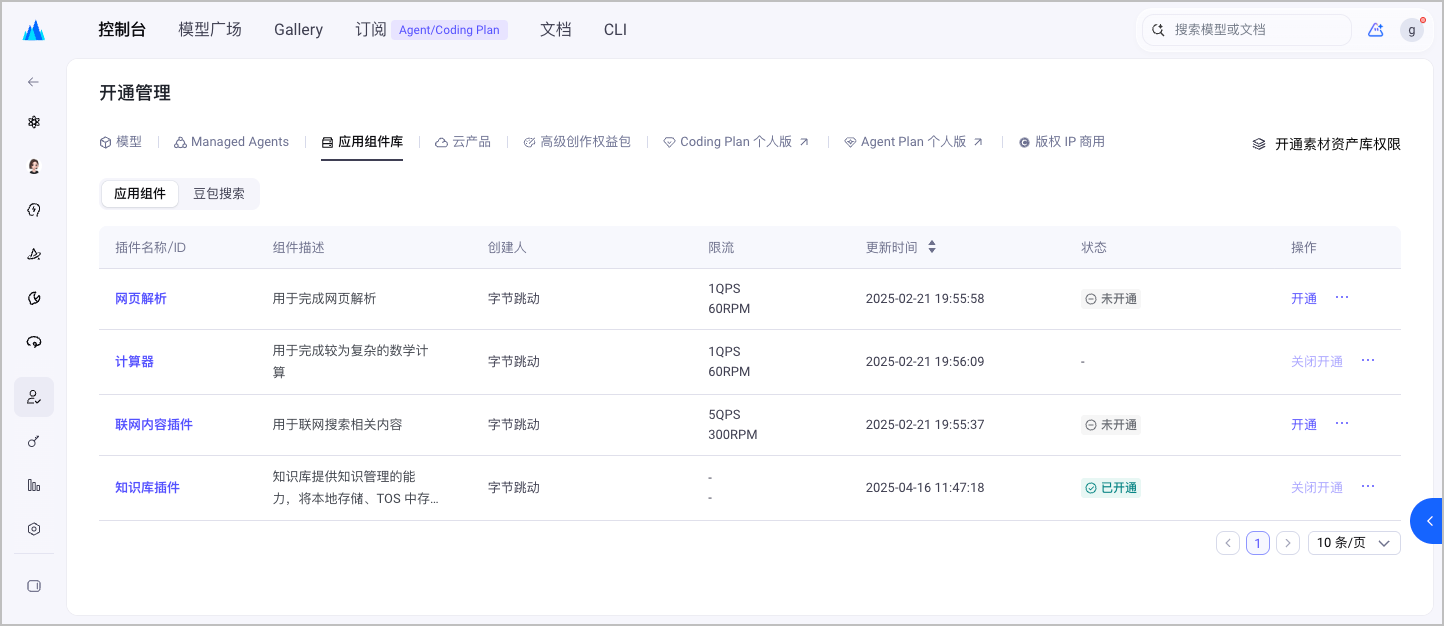
创建单聊应用#
创建零代码应用之前,先完成以下准备工作,可以让创建过程更加顺利。
- 在方舟控制台打开 我的应用 页面。
- 点击创建应用,在创建应用对话框中选择零代码,并点击创建。
- 在请选择应用类型对话框中选择单聊,并点击创建。
- 在新建应用页面上配置以下信息。
| 配置项 | 是否必选 | 说明 |
|---|---|---|
| 基本信息 | ||
| 名称 | 是 | 自定义的应用名称。只可包含中文、英文、数字、下划线(_)和短横线(-)。示例: 我的营养师 |
| 描述 | 否 | 自定义的应用描述。 示例: 提供专业营养建议,为您的健康保驾护航。 |
| 封面 | 否 | 应用的封面图片。支持 .jpg、.png 等常用图片格式。 示例: icon.png |
| 配置信息 | ||
| 推理接入点 | 是 | 选择一个预置推理接入点或自定义推理接入点。 说明
|
| 联网内容插件 | 否 | 若启用,则联网搜索到的内容将被作为输入的一部分送入大模型,因此会消费更多 token,请合理设置联网内容插件参数。
|
| 知识库插件 | 否 | 若启用,则从知识库搜索到的内容将被作为输入的一部分送入大模型,因此会消费更多 token,请合理设置知识库插件参数。
|
| Trace 服务 | 否 | 若开启,将自动采集您请求的 Input 和 Output 及各阶段耗时信息,并记录在日志服务中,便于后续运维和排查。该服务限时免费。 |
| 更多插件 | 否 | 可选择添加计算器和网页解析插件。 |
| 提示词 System Prompt | ||
| 提示词设置 | 否 |
配置 System Prompt,例如设定应用的行为和背景,告知应用需要扮演的角色。 |
| 开场白 | ||
| 开场白 | 否 | 应用与用户打招呼的第一句话。这句话不会消费 token。 示例: 您好!我是您的营养师。 |
| 开场问题 | 否 | 帮用户预设好的问题,用户只需要点击即可直接提出问题。 示例: 有什么建议的早餐食谱吗? |
- 配置完毕后,在页面右上角点击发布。
创建群聊应用#
- 在方舟控制台打开 我的应用 页面。
- 点击创建应用,在创建应用对话框中选择零代码,并点击创建。
- 在请选择应用类型对话框中选择群聊,并点击创建。
- 在新建应用页面上配置以下信息。
| 配置项 | 是否必选 | 说明 |
|---|---|---|
| 基本信息 | ||
| 名称 | 是 | 自定义的应用名称。只可包含中文、英文、数字、下划线(_)和短横线(-)。 示例: 团建策划群 |
| 描述 | 否 | 自定义的应用描述。 示例: 团建活动创意头脑风暴 |
| 封面 | 否 | 应用的封面图片。支持 .jpg、.png 等常用图片格式。 示例: icon.png |
| 配置信息 | ||
| 用户 | 否 | 设置用户角色名,即用户在对话中显示的名称。 |
| 角色 | 否 | 可添加多个角色。需要为每个角色设置以下信息:
说明建议至少配置一个角色,若删除所有角色,则无法在控制台上在线调试和预览。 |
| 开场白 | 否 | 该角色参与对话时说的第一句话。 示例: 我有个点子~ |
| 场景设定 | ||
| 场景设定 | 否 | 描述多角色群聊的场景,可设定群聊的主题、时间地点、事件场景、用户扮演的角色等。详见控制台示例。 |
- 配置完毕后,在页面右上角点击发布。
复制应用#
除了从零开始创建应用,如果您此前已经创建过应用,那么也可以选择复制一个现有的应用,并在此基础上修改和调整。
- 在方舟控制台打开 我的应用 页面。
- 将鼠标指针悬停在需要复制的应用卡片上,并点击立即体验。
- 在体验页面顶部的应用信息区域,点击复制,即可直接进入新建应用页面,并修改应用配置。
预览应用#
发布应用后,可以在右侧的预览与调试面板上预览应用的使用效果,并根据需要随时调整应用设置。
调试应用#
您可以通过调试面板查看会话或插件的执行细节,定位应用响应不符合预期的原因,并针对性地优化应用配置。
前提条件#
要使用调试功能,您需要在应用设置中打开 Trace 服务,详见创建应用的步骤说明。
单次请求调试#
在应用编辑页面的预览与调试面板上,点击右上角的调试,即可打开调试面板。
查看调用统计和 Trace 列表#
在应用编辑页面顶部点击分析标签页,即可查看该应用最多 14 天内的调用量统计和所有 Trace 的详情。
BotAPI 调用#
零代码应用支持通过 API 调用。
获取示例代码#
在应用编辑页面或应用体验页面右上角点击 API 调用指南,可查看完整的说明。
调用步骤示例#
以下以 Postman 接口测试工具为例介绍 BotAPI 的调用与测试。
-
在 Postman 中创建一个新请求。
-
将 HTTP 请求方式设为
POST,并在请求 URL 文本框中填入示例代码中的 URL。https://ark.cn-beijing.volces.com/api/v3/bots/chat/completions -
点击 Headers 标签页,并添加以下 Key 和 Value:
- Authorization: Bearer
<your_api_key> - Content-Type: application/json
- Authorization: Bearer
- 点击 Body 标签页,在格式区域选择 raw,并将示例代码中的 JSON 数据复制到文本框中,然后点击 Send。