# 管理自定义模型
> 全部文档的索引见 [llms.txt](https://ark.volcengine.com/llms.txt);在任一文档页面地址后追加 `.md` 可获取该页的 Markdown 版本。
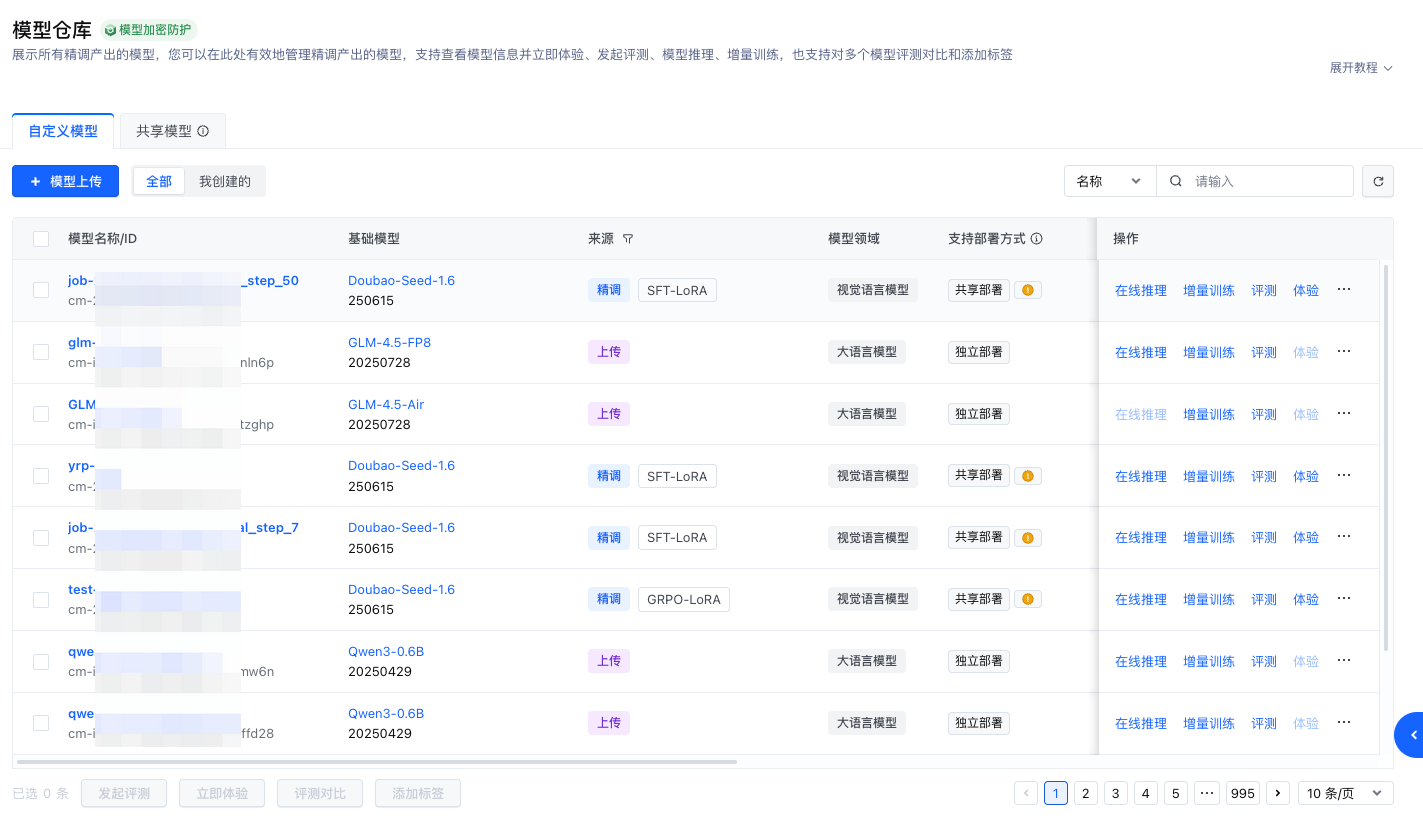
[模型仓库](https://ark.volcengine.com/region:cn-beijing/customModel) 用于集中管理您的自定义模型。您可以将精调后的模型导出至此进行统一管理,包括查看信息、体验、评测、推理和增量训练。此外,您也可以手动上传自己的模型,以满足不同的推理需求。
## 查看自定义模型信息
访问 [模型仓库](https://ark.volcengine.com/region:cn-beijing/customModel) 页面,点击自定义模型列表中的模型名称,即可查看模型概览信息、接入点信息。
## 模型量化压缩
量化压缩是部分模型进行独立部署、推理调用的前置步骤,未压缩模型可能无法启用部分付费模式或部署能力。
> 量化压缩是将模型从较高精度(如 **BF16**)压缩为较低比特精度(如 **INT8 / FP8**)的一种推理优化技术。通过量化,可显著降低显存占用、提高吞吐,并获得更高的推理性能与性价比。
### 操作入口
* 在模型详情页点击 **创建可部署版本** 按钮,可对自定义模型执行量化压缩操作。
* 用户上传模型,在上传流程中已支持量化配置(参见 [上传模型](/docs/manage-custom-models#00e0cbe3))。
* 不同量化方案会影响模型推理性能与效果,常见的量化方式包括W4A8_FP8、W8A8等。模型实际支持的量化方式可能有所不同,具体以控制台显示为准。
> **注意**
>
> 量化压缩可能导致模型效果存在轻微差异,压缩完成后请及时开展模型评测。
## 上传模型
您可手动上传自定义模型至模型仓库,用于后续推理调用。
### 前提条件
* 待上传模型须符合 **Hugging Face** 格式规范。
> 您可以提前将数据上传到 [对象存储 TOS](https://console.volcengine.com/tos) 中,以便后续上传自定义模型时能更便捷地使用这些数据。
### 操作步骤
1. **发起模型上传**:访问方舟 [模型仓库](https://ark.volcengine.com/region:cn-beijing/customModel) 页面,点击左侧的 **+ 模型上传** 按钮。
2. **配置基础信息**:输入模型名称,选择对应的基础开源模型。
3. **上传模型文件至 TOS** (或 **选择 TOS 中的模型文件**):登录对象存储 TOS 控制台,上传以下文件(参考 [TOS 用户文档](https://docs.volcengine.com/docs/6349/75039?lang=zh)):
* 配置文件:1 个 `config.json` 文件,描述模型基础配置。
* 模型权重文件:至少 1 个,格式需为 `*.safetensors` / `*.bin` / `*.ckpt`。
* Tokenizer 文件:至少 1 个,包括 `tokenizer.json`、`tokenizer_config.json`、`tokenizer.model` 等,用于文本编解码。
* 权重索引文件(可选,推荐):`*.index.json` 文件,优化权重加载效率。
4. **选择量化方式**:不同量化方案会影响模型推理性能与效果,选型参考[模型量化压缩](/docs/manage-custom-models#60b6d86d)。
5. **完成上传确认**:输入模型描述,勾选相关服务条款后,点击 **确认** 按钮。
> **注意**
>
> * 上传前系统会自动校验模型格式,您可在模型仓库中查看实时上传状态;
> * 模型文件较大时,上传耗时较长,请耐心等待。
## 体验模型
体验自定义模型支持以下两种方式:
* 访问 [模型仓库](https://ark.volcengine.com/region:cn-beijing/customModel) 页面,点击自定义模型页签右侧的 **体验** 按钮。
* 也可通过 [体验中心](https://ark.volcengine.com/region:cn-beijing/experience) 体验自定义模型,点击 **创建新对话** 。注意模型选择时勾选 **模型仓库** ,并选择已经导出的自定义模型。
## 在线推理
1. 创建推理接入点。
* 访问 [模型仓库](https://ark.volcengine.com/region:cn-beijing/customModel) 页面,点击自定义模型页签右侧的 **在线推理**。
* 访问 [在线推理](https://ark.volcengine.com/region:cn-beijing/endpoint) 页面创建推理接入点。模型选择时勾选 **模型仓库** ,并选择已经导出的自定义模型。
2. 创建完成后,可通过 **推理接入点 ID** 调用模型,支持 **按token付费** 及 **模型单元** 等服务模式(模型单元详情可参考[模型单元概述](/docs/model-unit-overview))。创建推理接入点详细见[在线推理(常规)](/docs/online-inference-standard)。
## 批量推理
> **注意**
>
> 精调后模型支持情况请以 [批量推理](https://ark.volcengine.com/region:cn-beijing/batchInference/create) 可选模型为准
1. 创建批量推理任务。
访问 [批量推理](https://ark.volcengine.com/region:cn-beijing/batchInference/create) 控制台创建批量推理任务,注意模型选择时勾选“模型仓库”。
> **说明**
>
> 部分模型需要压缩后才可使用“按模型单元付费”,如果您的模型未压缩控制台会有模型压缩提示,请参考提示压缩后再创建批量推理任务。
2. 创建完成后,可以在详情页面参考“**具体接入流程**”获取相关的调用示例。
## 评测自定义模型
您可在模型仓库中选中目标模型,发起评测任务,详细操作请参见[创建模型评测任务](/docs/manual-evaluation-create-model-evaluation-tasks)。