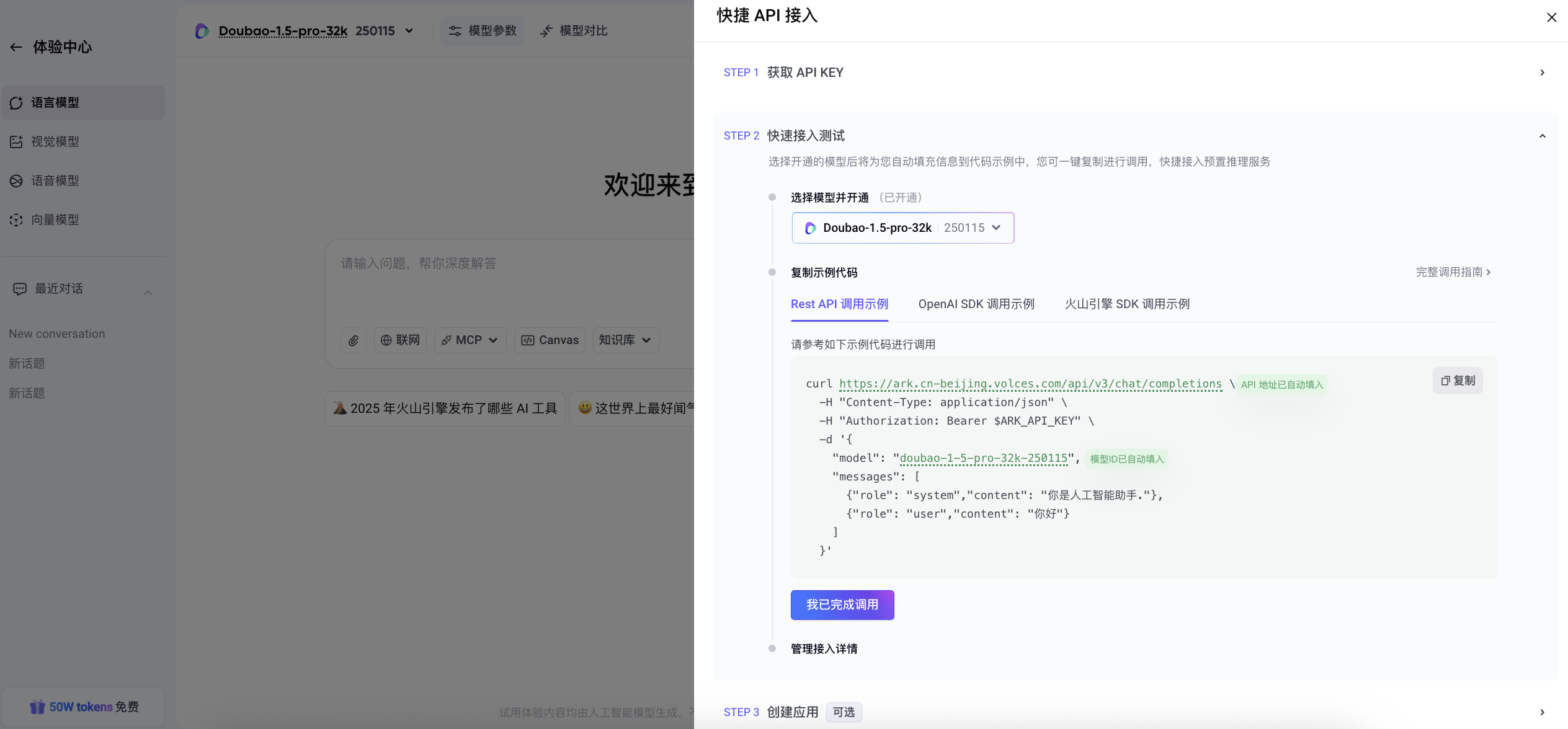
# 语言模型
> 全部文档的索引见 [llms.txt](https://ark.volcengine.com/llms.txt);在任一文档页面地址后追加 `.md` 可获取该页的 Markdown 版本。
# 进入体验中心
可从以下位置进入体验中心:
* 在控制台左侧导航栏中,点击 [**体验中心**](https://ark.volcengine.com/region:cn-beijing/experience/chat)。
* 在 **模型广场** 中打开模型详情页,点击 **立即体验** 进入体验中心。
# 选择模型并配置参数
1. 在体验中心界面左上方展开模型列表,选择需要试用的模型、模型版本/推理接入点。可以通过以下方式调用模型:
* 在 **语言** 标签页中选择一个模型,在模型详情页上选择模型版本,也可使用已创建的推理接入点或新建接入点。
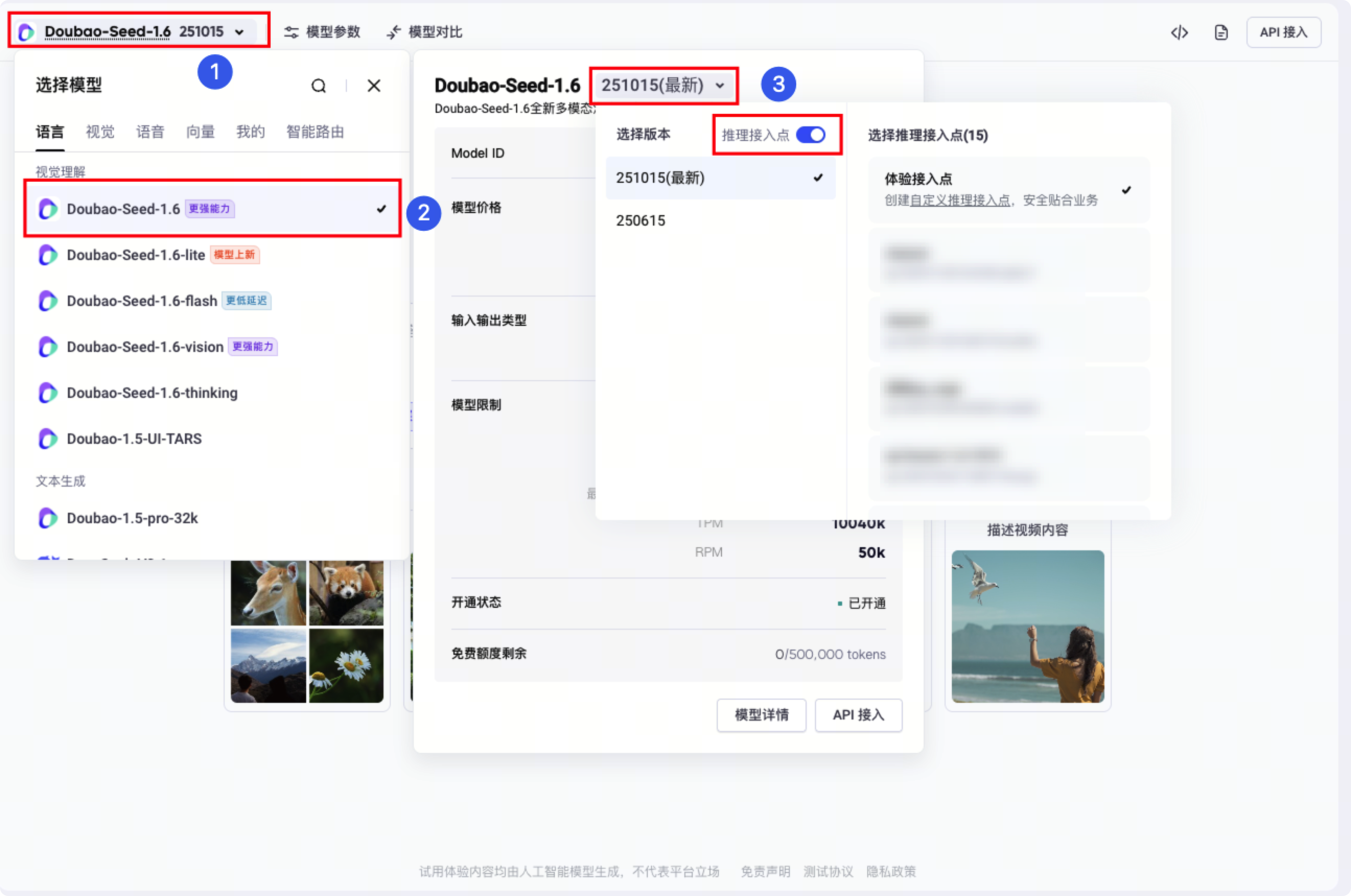
* 在 **我的** 标签页中选择已完成精调并导出至模型仓库的精调模型。
* 在 **智能路由** 标签页选择已有智能路由接入点或新建智能路由。智能路由可根据每次请求的 Prompt 动态匹配最适合的模型完成任务。有关智能路由的更多信息,请参考[智能模型路由](/docs/intelligent-model-routing)。
2. 点击模型列表右侧的 **模型参数** 配置模型参数,将鼠标悬停在参数右侧的 **?** 图标查看参数说明。可结合下表的效果说明调整参数。
|**参数名** |**效果说明** |
|---|---|
|Temperature |* Temperature 越低,生成内容通常越严谨和保守,适合有标准答案的任务,如事实问答、代码生成、逻辑推理等。 | \
| |* Temperature 越高,输出内容更随机,更具创意性,适合创造性任务,如写诗歌、写故事等。取值范围:0 - 2.0 |
|TopP |TopP 可实现的效果与 Temperature 相似: | \
| | | \
| |* TopP 越低,生成的内容更严谨、一致,但也更循规蹈矩,适用于对准确性要求较高的场景,比如知识问答或代码补全。 | \
| |* TopP 越高,生成内容更丰富,适合开放式对话、故事创作等场景。取值范围:0 - 1.0 |
|max_tokens |输出文本的最大 token 限制。如需限制模型输出的长度,可通过此参数进行设置。 | \
| |1 个中文字符或英文单词通常计为 1 token,可以使用 [Token 计算器](/docs/token-calculator)计算 token 消耗量。 | \
| |**注**:模型可输入和输出的 token 总和还受到模型上下文长度上限的限制。 |
|System Prompt |用于设定模型的行为偏好,告知其需要扮演的角色,或提供背景信息。System Prompt 优先级高于对话中输入的指令。 | \
| |例如,如果希望模型精简输出,System Prompt 中可填写:“所有回复控制在 3 句话内,只给核心结论,不展开解释。” | \
| |**注**:点击右侧的 **铅笔** 图标可进入 Prompt 优化界面,对系统指令进行优化。 |
# 与模型对话
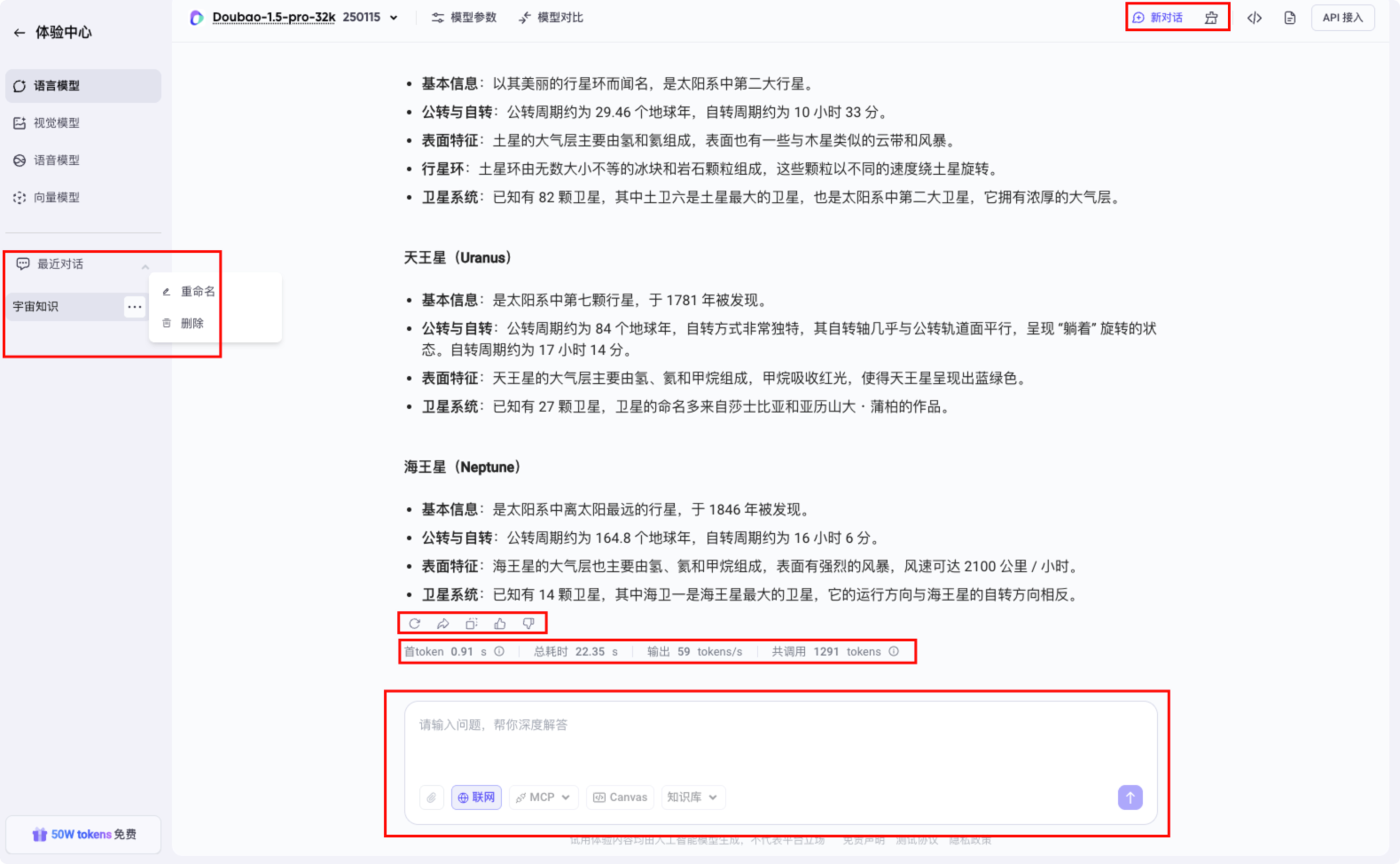
在对话框中输入指令或问题,点击右下角的 **发送** 图标,即可开始与模型对话。
根据所选模型,您可以使用以下功能:
* 上传附件:上传图片、视频或其他文件。
* 联网:允许模型调用互联网检索工具;如关闭则仅使用模型自身知识生成内容。
* 思考深度:控制推理步数与生成时长。深度越高,生成质量通常越好,但用时更长。
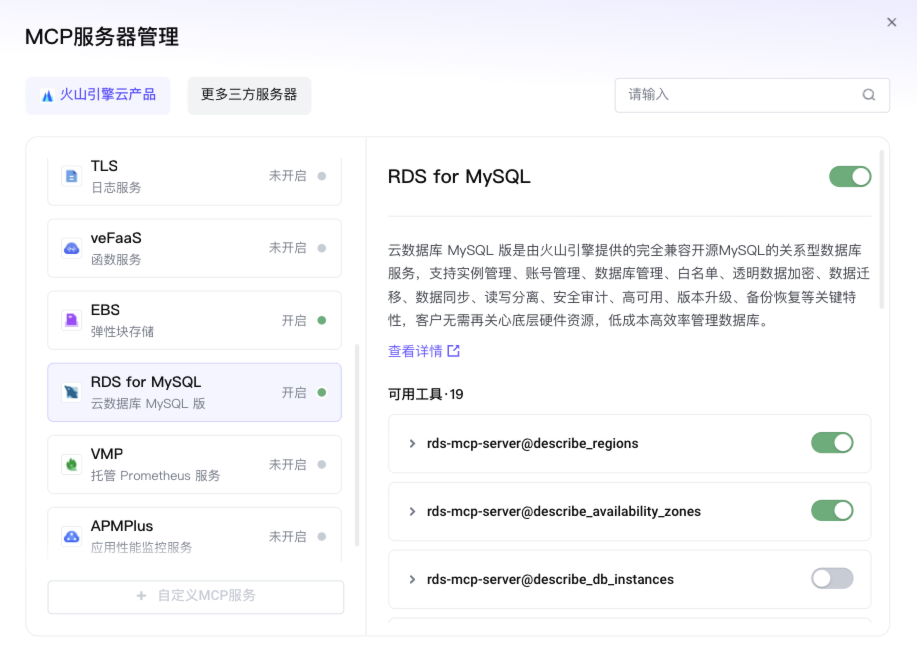
* MCP:选择要调用的外部工具,如文件检索、数据库、企业内部服务等,执行记录将展示在对话细节中。关于 MCP 的具体信息请参考 [MCP 简介](/docs/experience-center-mcp)。
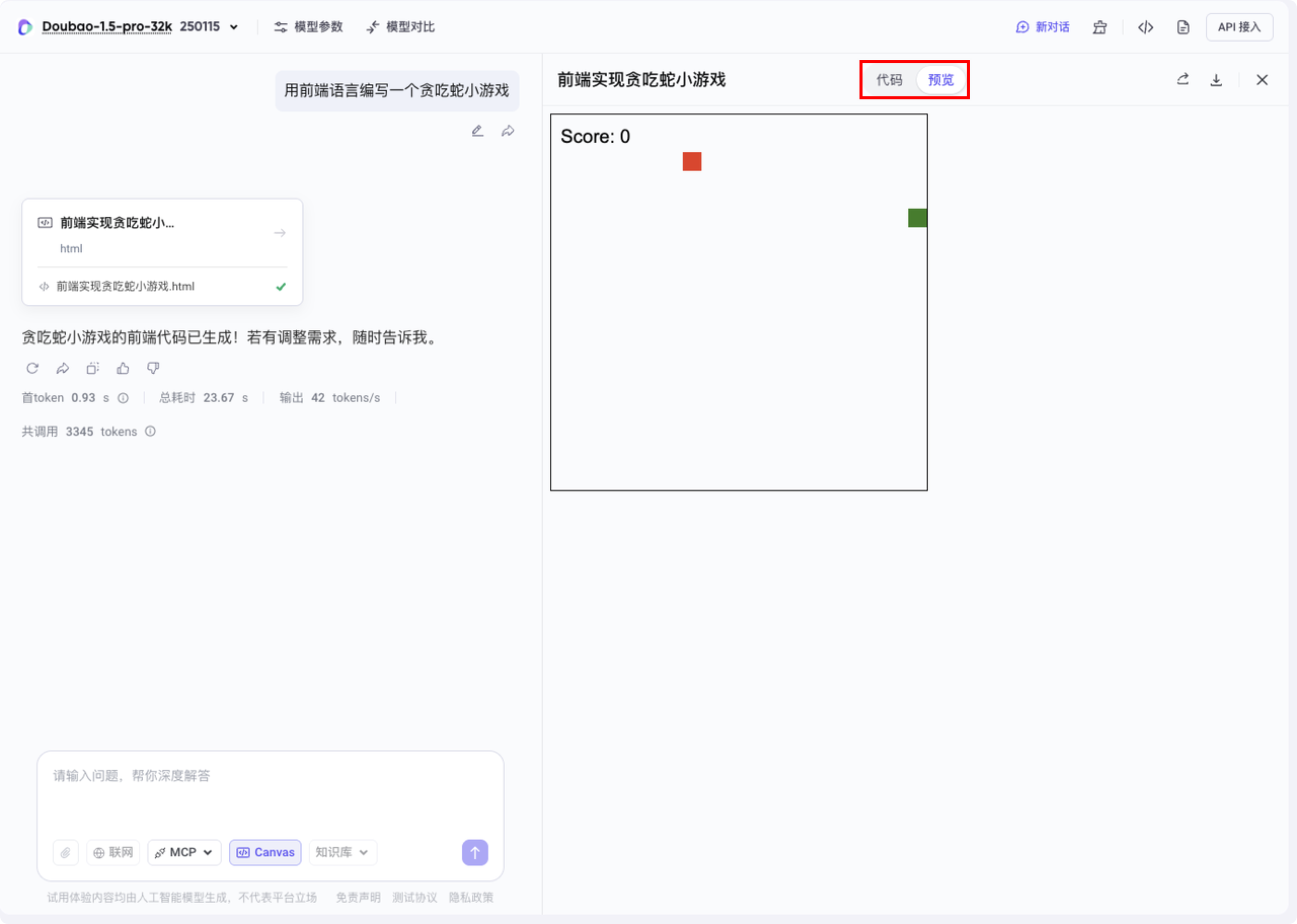
* Canvas:将模型返回的内容输出为可编辑的文档或代码文件,并在画布上展示代码执行的效果,便于修改和导出生成的内容。关于 Canvas 的具体信息请参考 [Canvas 简介](/docs/canvas)。
* 知识库:关联知识库中的文档,让模型在对话过程中基于文档内容进行推理和生成。可以免费体验方舟示例知识库中的内容,如需创建和管理知识库,请参考 [文档知识问答核心流程](https://docs.volcengine.com/docs/vector_database_vikingdb/Coreprocessofknowledge-basedQA?lang=zh)。
完成对话后,您可以:
* 在对话框中继续发送内容,每次发送的内容会自动带入此前的信息。
* 重新生成、复制已生成内容或对内容进行评价。
* 创建新对话或清空本次对话中的上下文。
您还可以在左侧的 **最近对话** 列表中切换至历史对话,重命名对话,或将其删除。
# 对比模型效果
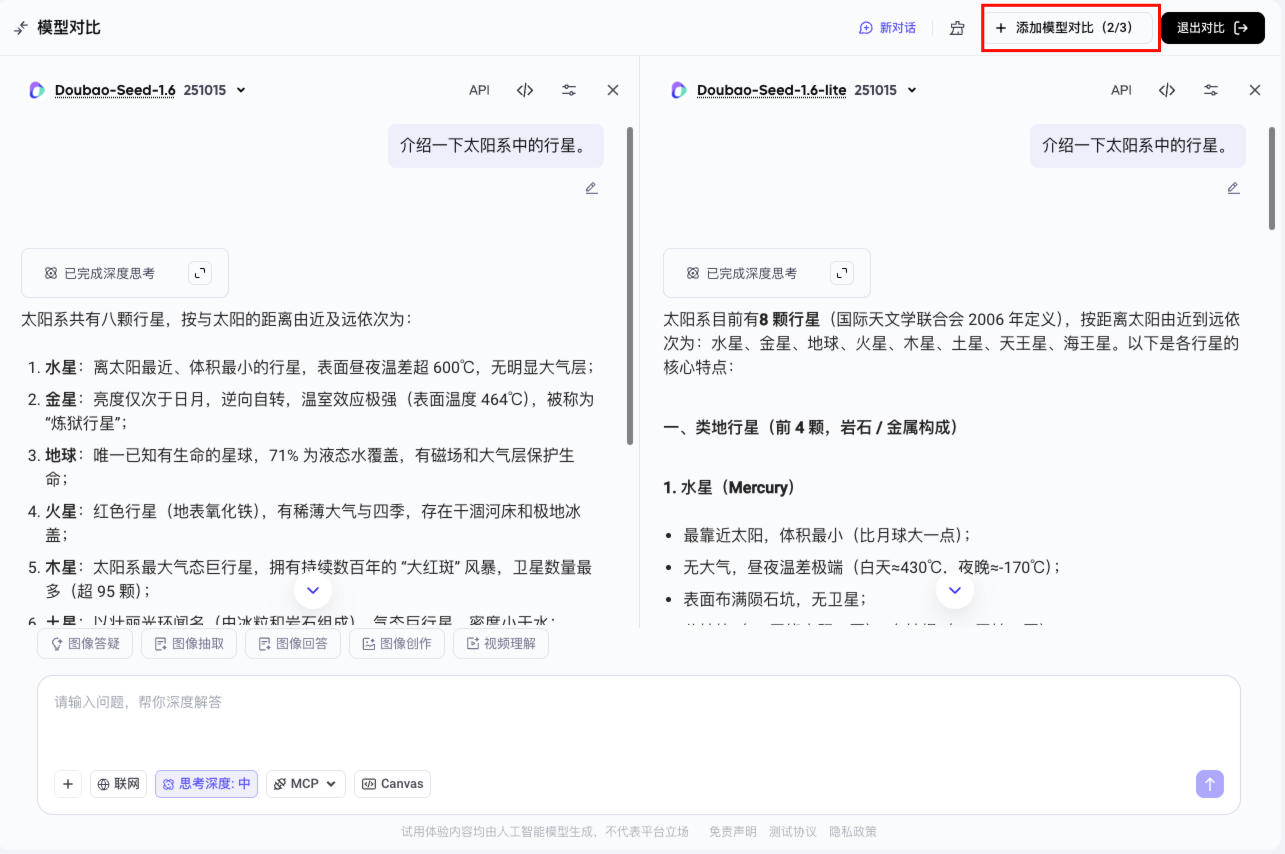
点击模型列表右侧的 **模型对比** 对比不同模型生成内容的效果,可同时对比三个模型的效果。
# 快速接入 API
点击右上方的 **API 接入** 可复制 API key 和示例代码,快速测试 API 请求并创建应用。