# 使用商用版权生成视频
> 全部文档的索引见 [llms.txt](https://ark.volcengine.com/llms.txt);在任一文档页面地址后追加 `.md` 可获取该页的 Markdown 版本。
方舟体验中心支持使用 **真人版权** 和 **视觉版权** 素材,结合您的自有素材,通过 Doubao Seedance 2.0 和 Doubao Seedance 2.5 生成视频。
- 真人版权:选择演员及其固定妆造,结合提示词和商品、场景等参考素材,生成用于授权范围内的商业营销、短剧制作等场景的视频。
- 视觉版权:选择已授权的商业 IP 模板和玩法,替换自有或平台预置素材,将人物或主体融入版权模板场景中,生成具有版权内容风格的视频。
## 功能入口
打开 [方舟体验中心](https://ark.volcengine.com/region:cn-beijing/experience/gen_video?model=doubao-seedance-2-5-260628),选择 **版权库**,再按创作需求切换 **真人版权** 或 **视觉版权** 模块。
## 开通服务
首次使用前,前往 [开通管理](https://ark.volcengine.com/region:cn-beijing/openManagement?advancedActiveKey=copyrightIpCommercial) > **版权 IP 商用** 页签,开通商用版权服务。**服务仅需开通一次,真人版权和视觉版权无需重复开通。**
> **说明**
>
> - 使用两类版权素材前,需分别在 **真人版权** 和 **视觉版权** 模块领用素材。支持一键领用。
> - 生成前需确保所选 IP 已领用且授权有效。版权形象的授权有效期、可使用场景和限制条件,以控制台展示的授权信息和相关协议为准。
## 使用真人版权
### 真人版权素材结构说明
真人版权按”演员 > 形象 > 参考图”组织素材:
| 对象 | 说明 |
| --- | --- |
| 真人 IP | 对应一位已获授权的演员,拥有唯一 IP ID。 |
| 形象 | 演员的一套固定妆造。同一演员可提供侠客、大学生、职场新人等多个形象。 |
| 参考图 | 展示某个形象的图片。同一形象可提供不同视角的参考图。 |
> **注意**
>
> 使用平台提供的真人 IP 参考图生成视频,不支持更换该形象的固定妆造。需要其他妆造时,选择演员提供的其他形象。
### 浏览与领用
1. 在 **真人版权** 中输入角色形象或外观风格描述,或按 **性别**、**题材** 筛选演员。
2. 将鼠标悬停在演员卡片上,点击 **查看详情**。在详情页选择形象,并切换参考图视角,确认人物外观是否符合创作需求。
3. 如未领用该 IP,点击 **领用**,完成授权和领用操作。
> **说明**
>
> 首次使用版权形象时,需阅读并同意相关协议。
详情页可重点查看以下信息:
- 演员资料:查看简介、适用题材、性别和年龄等信息,辅助选角。
- 授权信息:确认可用场景、所属公司及授权截止日期,判断是否覆盖您的用途。
- 形象与参考图:切换演员的不同固定妆造,查看对应参考图。形象数量和视角以实际展示为准。
### 生成视频
1. 选择已领用的演员形象,点击 **使用**,将其添加为视频生成的参考素材;按需补充商品图、场景图等自有素材。
> **说明**
>
> 要使用自有真人形象,请先录入真人形象素材至素材库。具体信息请参考[录入真人形象素材](/docs/upload-real-person-portrait-assets)。
2. 在输入框中使用 `@` 引用素材,描述人物动作、场景、镜头和台词。例如,添加演员参考图与商品图后,可输入:
> @图片1 中的演员保持参考图中的妆造,手持 @图片2 中的商品面向镜头展示。背景为明亮的室内,中景镜头缓慢推进至商品特写,演员微笑并说:“今天为大家介绍这款产品。”
3. 按需设置视频比例、分辨率、时长、声音和生成条数,点击发送图标生成视频。首次验证效果时,建议设置为生成 1 条视频。
### 操作示意
## 使用视觉版权
视觉版权提供不同 IP、场景和玩法。您可使用已授权版权 IP 生视频模板,结合自有素材或平台预置虚拟素材,生成包含上传形象的视频内容。
### 浏览与领用
1. 在 **版权库** 中切换至 **视觉版权** 模块。
2. 将鼠标悬停在版权 IP 封面上,可选择使用该 IP 或查看版权信息。
3. 首次使用时,按页面提示阅读相关协议,完成视觉版权 IP 的一键领用。
> **说明**
>
> 首次使用版权形象时,需阅读并同意《版权和人像素材使用规则》。
### 生成视频
> **说明**
>
> - 要使用自有真人形象替换模板素材,请先录入真人形象素材至素材库。具体信息请参考[录入真人形象素材](/docs/upload-real-person-portrait-assets)。
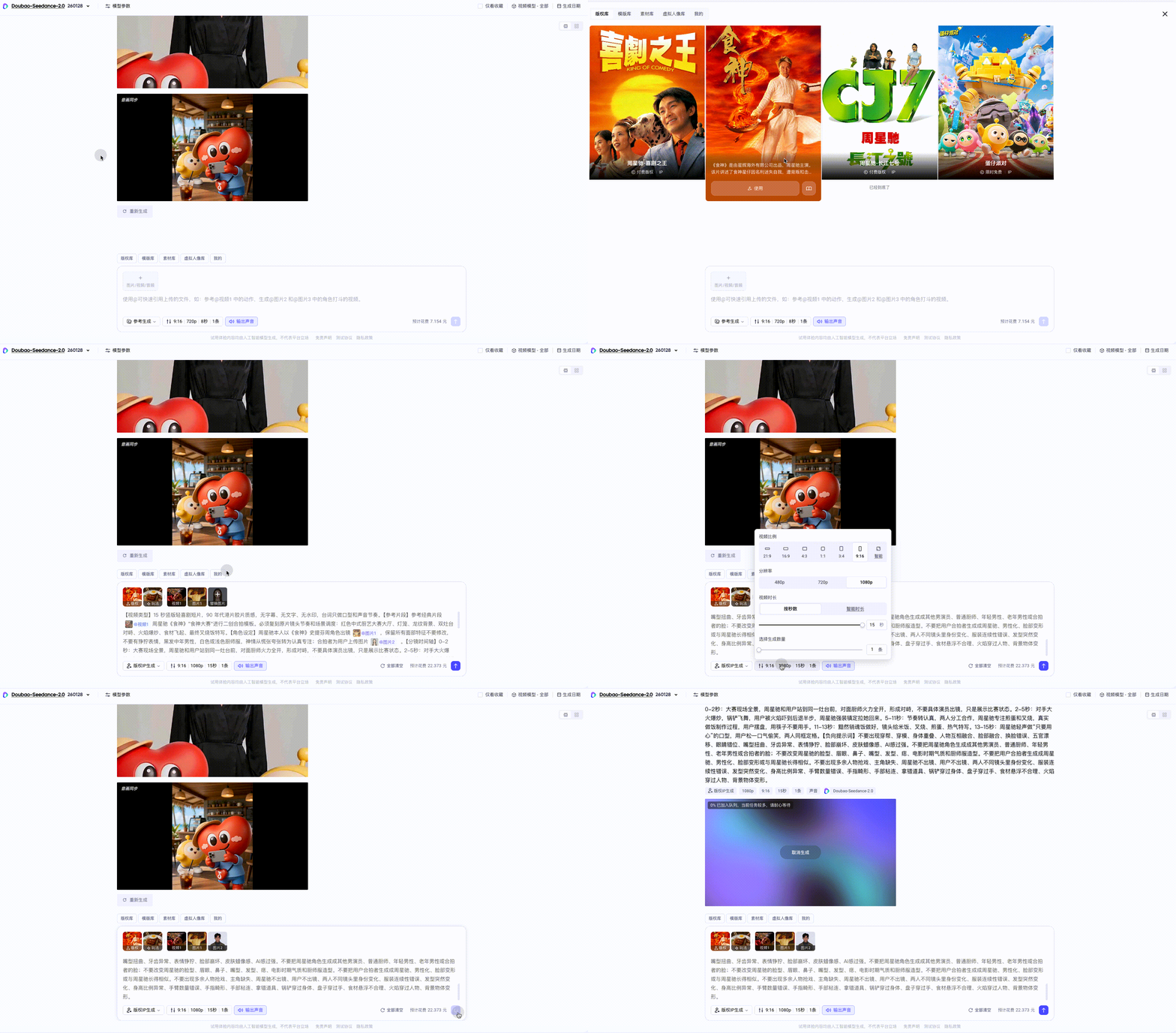
1. 点击 **使用**,预览并选择玩法,即电影桥段或特定场景。
2. 在素材区域点击 **替换图片**,替换真人素材或平台预置虚拟形象。图片会作为模板中的主体或人像参考。
> **说明**
>
> 真人素材建议使用清晰、无遮挡、光线充足的正面或半身照片,以提升生成效果。
3. 您可以按需选择生成视频分辨率、时长等参数,以及是否输出声音。
4. 点击 **发送** 图标,开始生成视频。
### 操作示意
## 价格说明
使用版权 IP 生成视频时,不同版权单价不同。具体价格信息请在体验中心查看。
版权视频生成费用按各输入 IP 的单价和视频时长(秒)求和:
`单条视频版权费用 = Σ(每个输入 IP 的单价 × 视频时长(秒))`