# 数据回流操作流程
> 全部文档的索引见 [llms.txt](https://ark.volcengine.com/llms.txt);在任一文档页面地址后追加 `.md` 可获取该页的 Markdown 版本。
数据回流功能支持将 **自定义推理接入点** (不支持预置推理接入点)的调用数据(含 request 与 response)全程加密投递至 AI 数据湖服务中。您的数据仅归您所有、仅您可见、仅您可用,未经授权平台不会存储或使用。调用推理服务后,数据可见可能存在 10 分钟延迟。
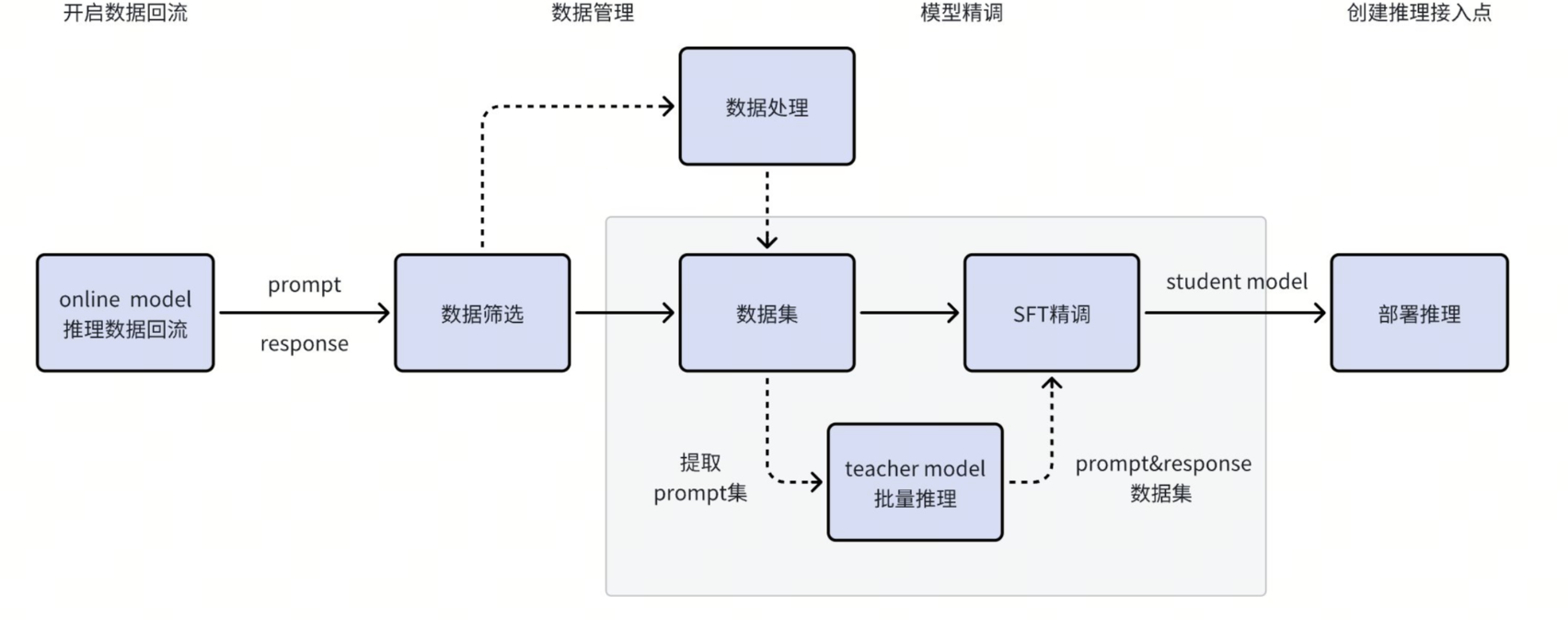
## **开启数据投递**
### **前提条件**
* **权限要求**:具备方舟 Standard 及以上权限。
* **服务开通**:已开通 TOS 对象存储与 AI 数据湖服务(可在方舟控制台一键开通)。
### **操作步骤**
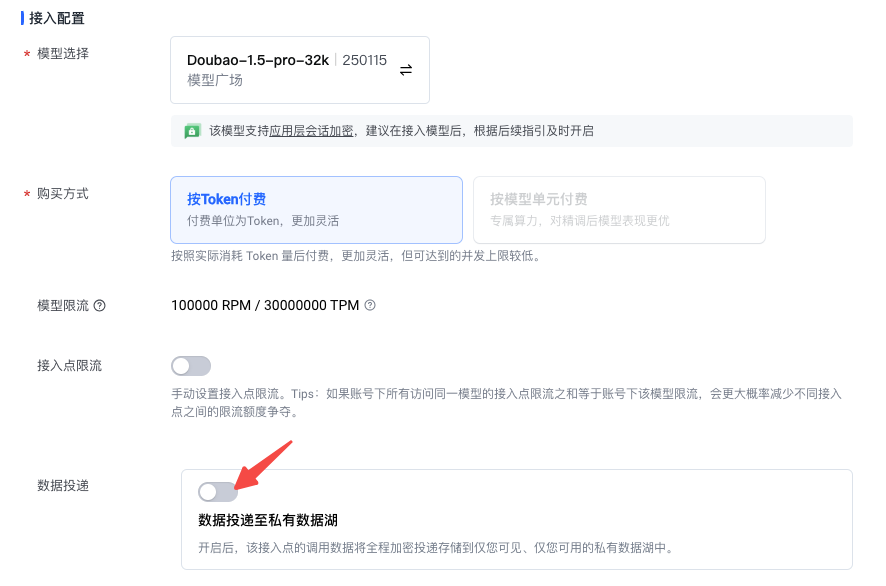
* **创建推理接入点时开启**:在推理接入点配置页面勾选 **数据投递** 选项。
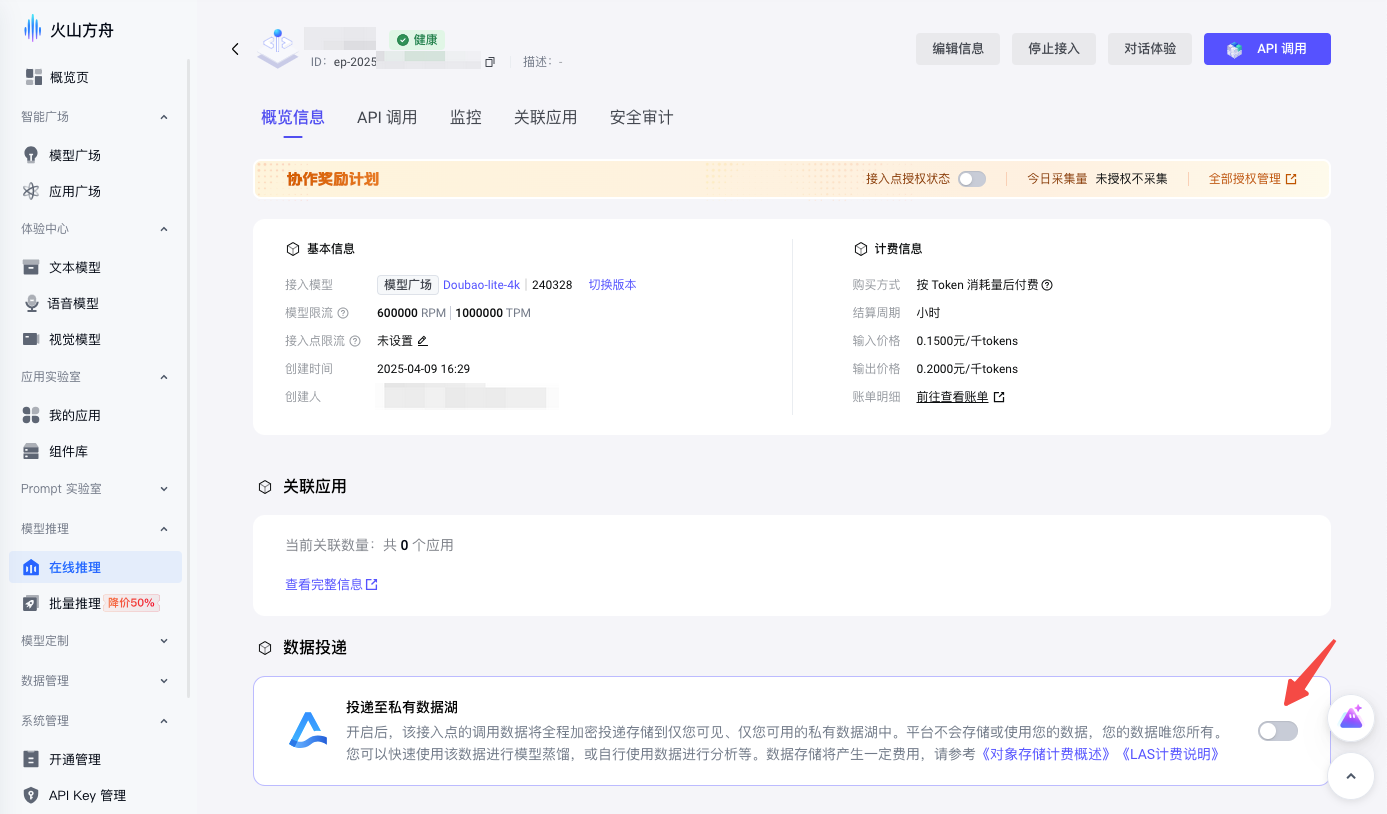
* **为推理接入点开启**:进入推理接入点详情页,启用数据投递功能。
## **数据集创建与筛选**
### **数据筛选**
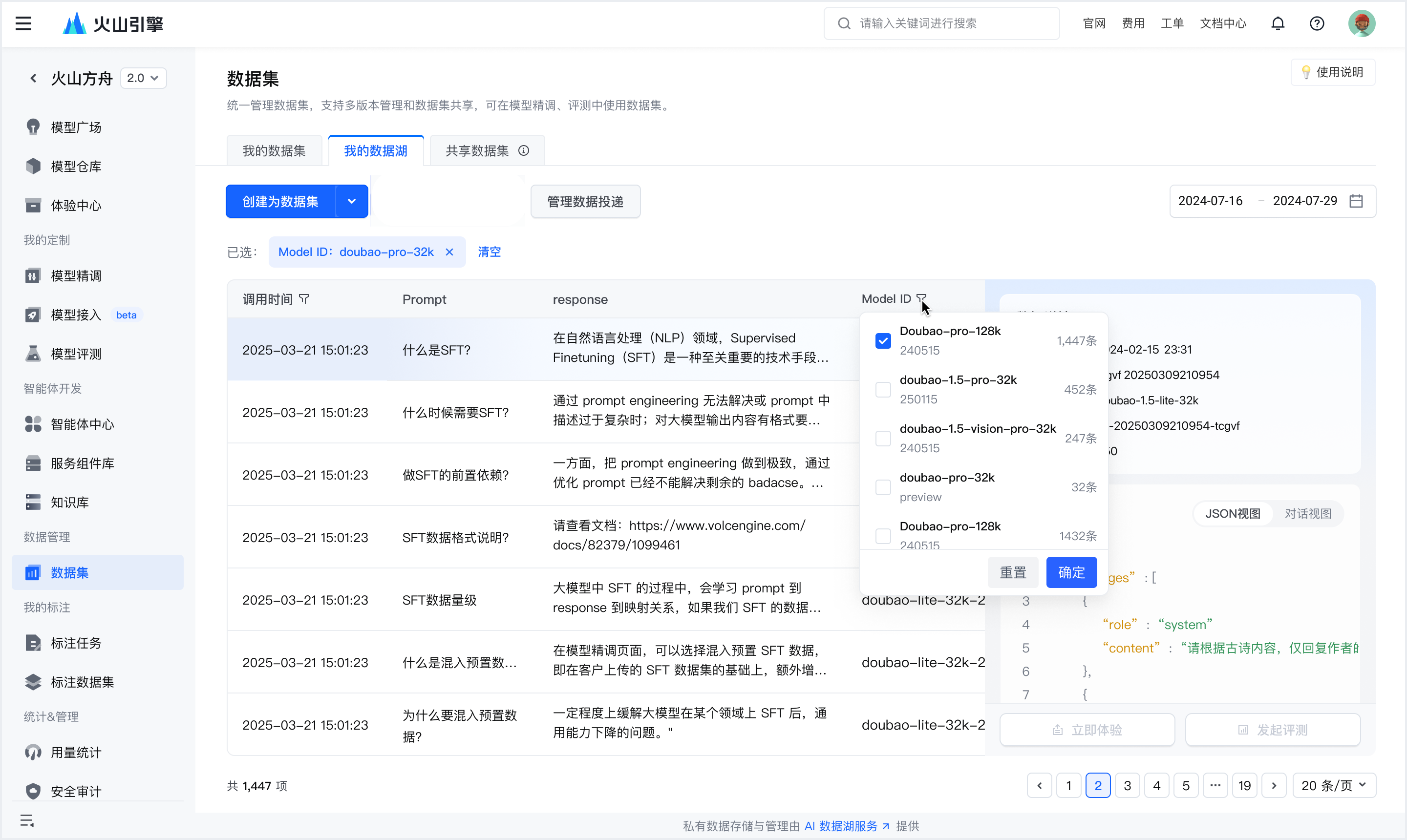
在 **数据集 > 我的数据湖** 页面,通过“调用日期、模型版本、推理接入点 ”等筛选条件在全量数据中筛选出所需的数据范围,您可将筛选出数据采样并创建为数据集,用于模型精调等场景。
如有进阶数据筛选、处理、分析等需求,可参考 [AI 数据湖进阶操作](/docs/data-backflow-workflow#f7ffdf50)。
### **数据集创建流程**
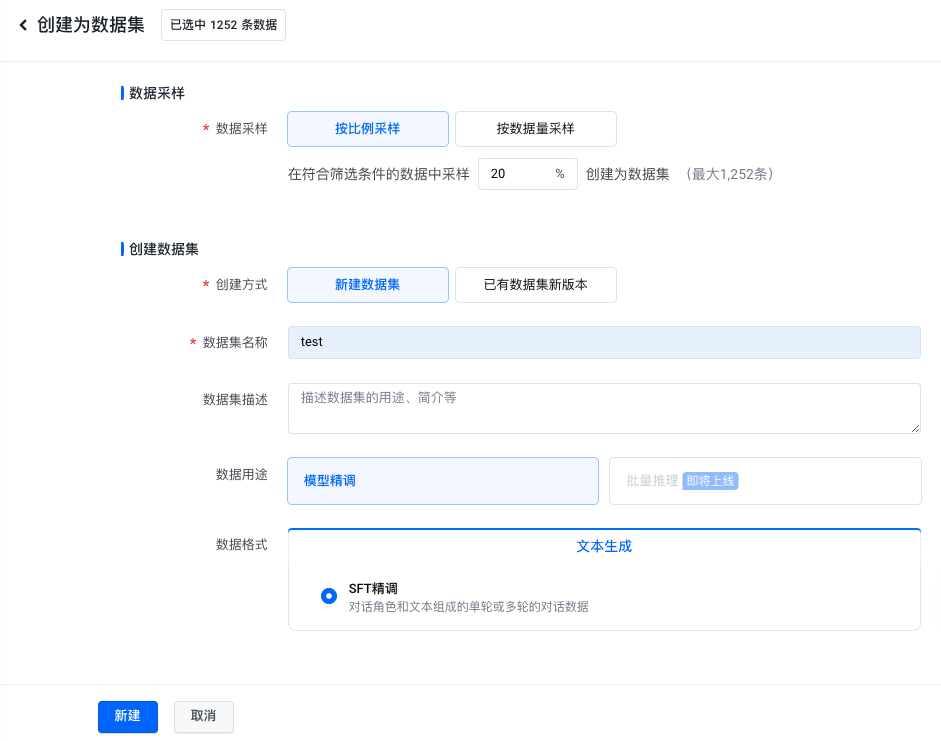
1. **开始创建**:点击「创建为数据集」进入配置页。
2. **数据采样策略**:
* **按比例采样**:输入采样百分比(如 20%),从全量数据中随机抽取对应比例样本。
* **按数据量采样**:指定样本数量(如 10,000 条),按时间顺序或随机抽取固定数量数据。
3. **数据集配置**:
* 选择 **新建数据集** 或 **已有数据集新版本**。
* 数据格式强制选择 **SFT 精调**。
4. **确认创建**:核对筛选条件与采样策略,提交后等待数据集生成。
## AI 数据湖进阶操作
### 查看推理结果集
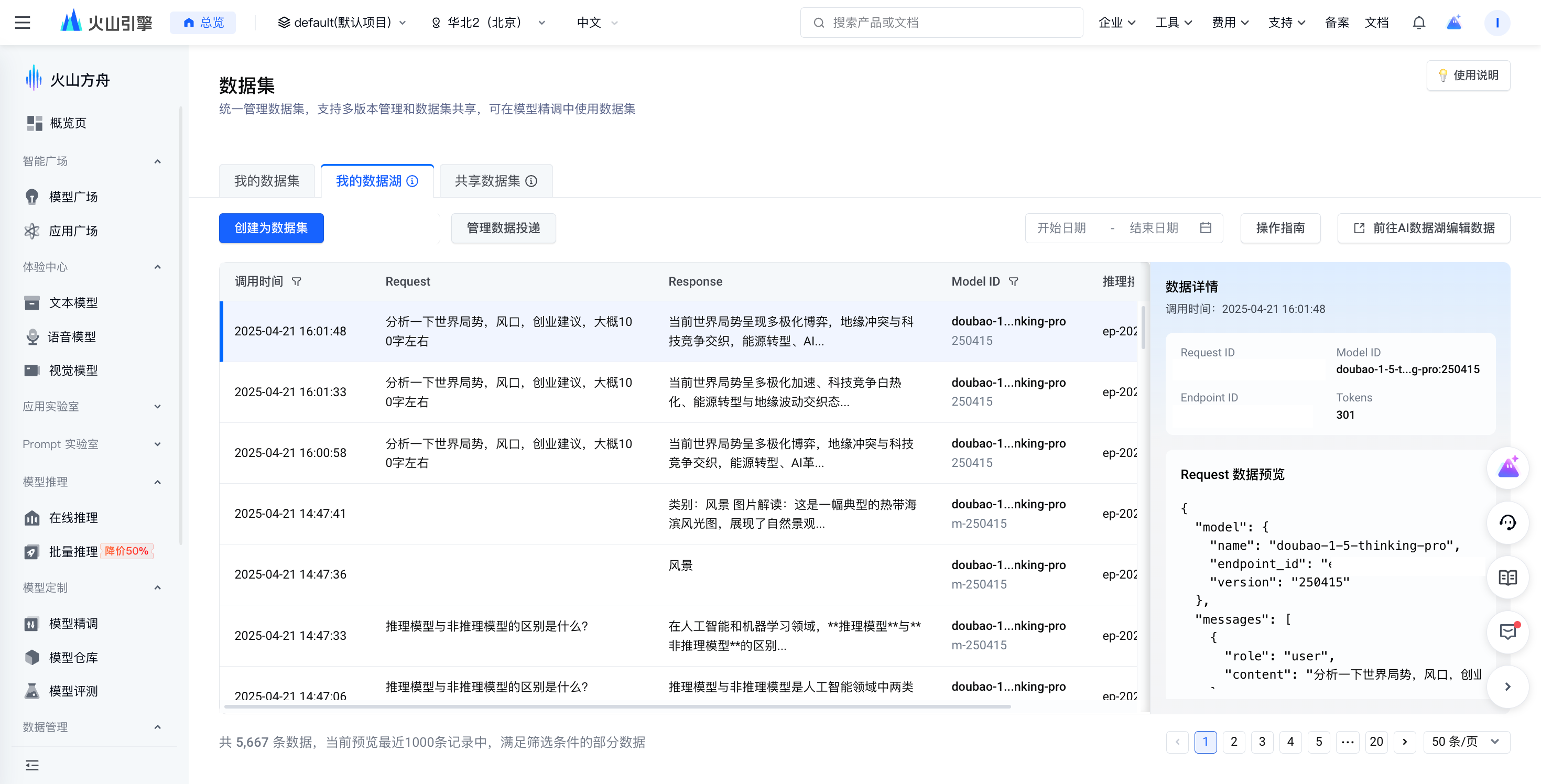
1. 通过 API 调用推理接入点后,数据自动以结构化形式入库至 **我的数据湖**。进入**火山方舟** **>** **数据集** **>** **我的数据湖** 以查看调用详情。
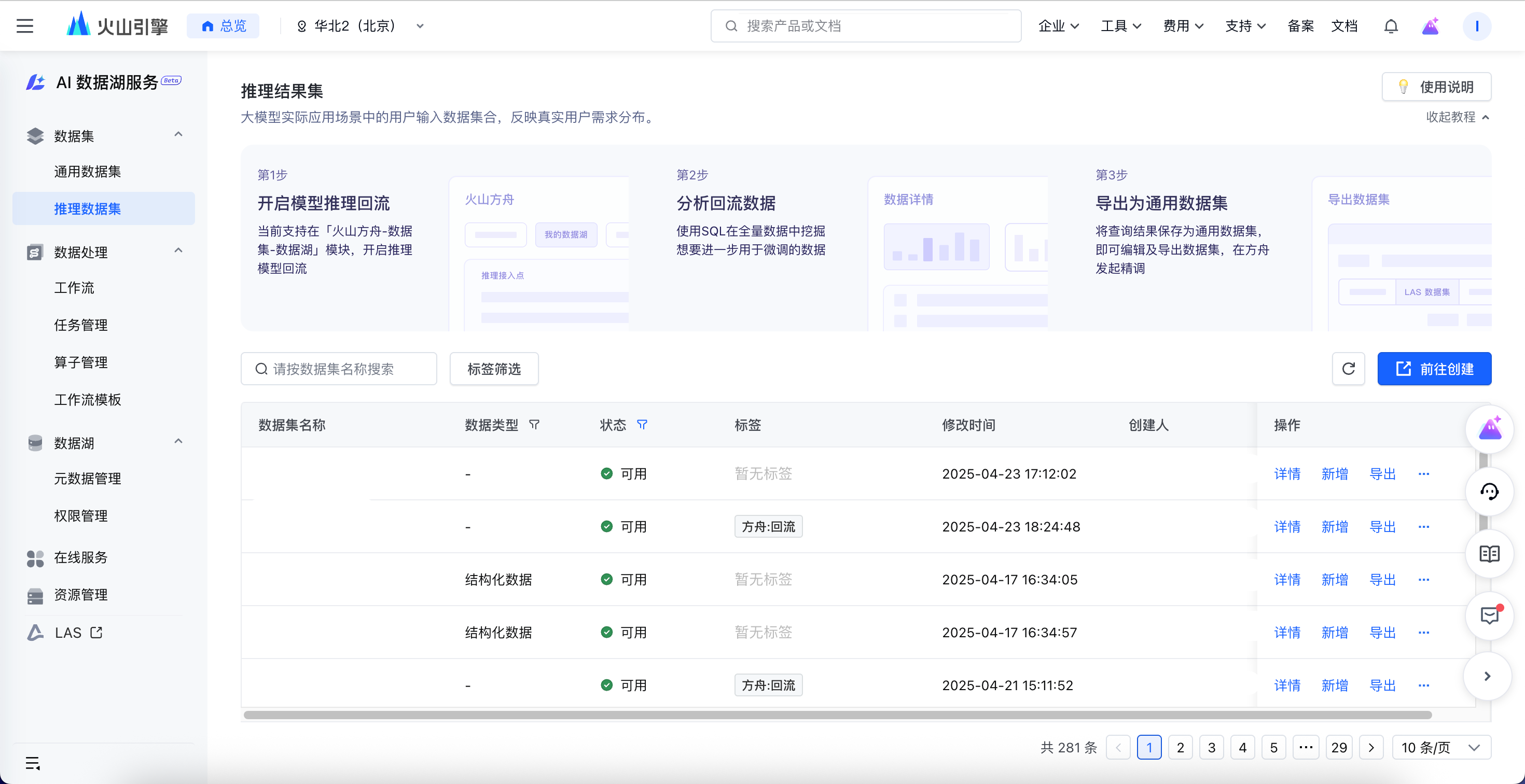
2. 单击 **前往AI 数据湖服务编辑数据**,进入 **LAS 控制台 >** **数据集 > 推理数据集**,查看对应 **推理数据集**。
### SQL 查询与导出
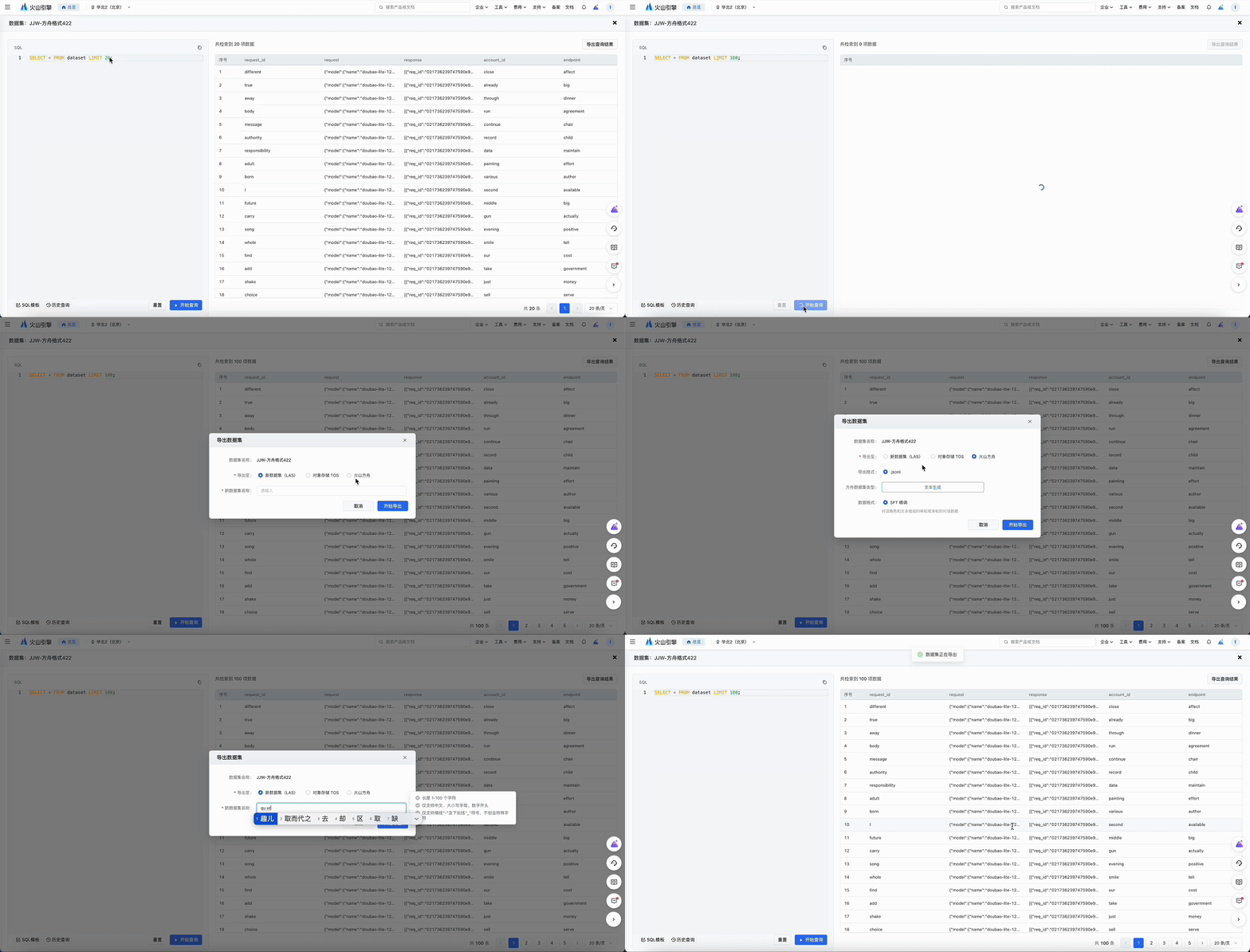
1. 单击目标数据集的名称进入详情页,选择 **SQL 查询**进行数据探查。
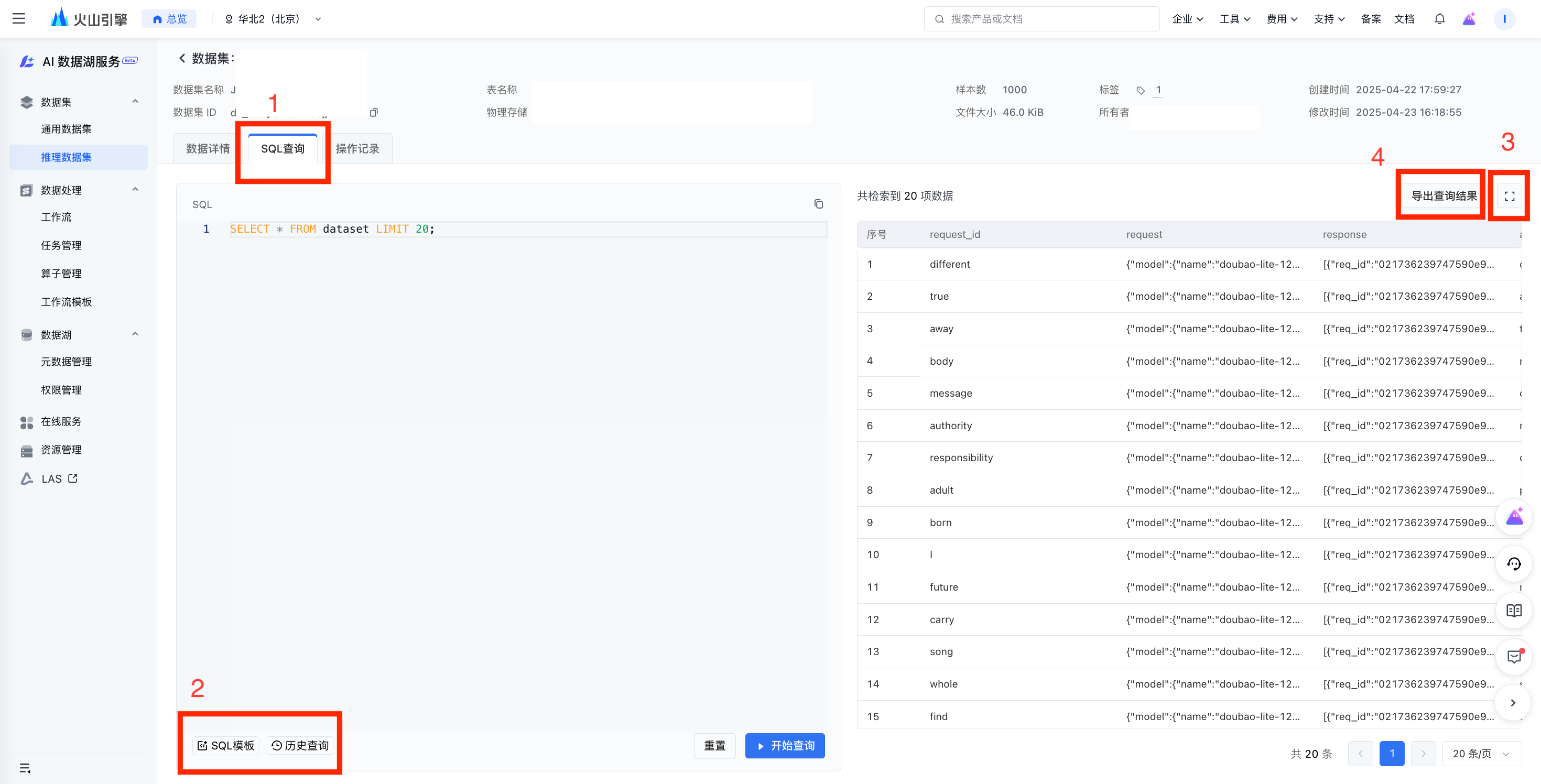
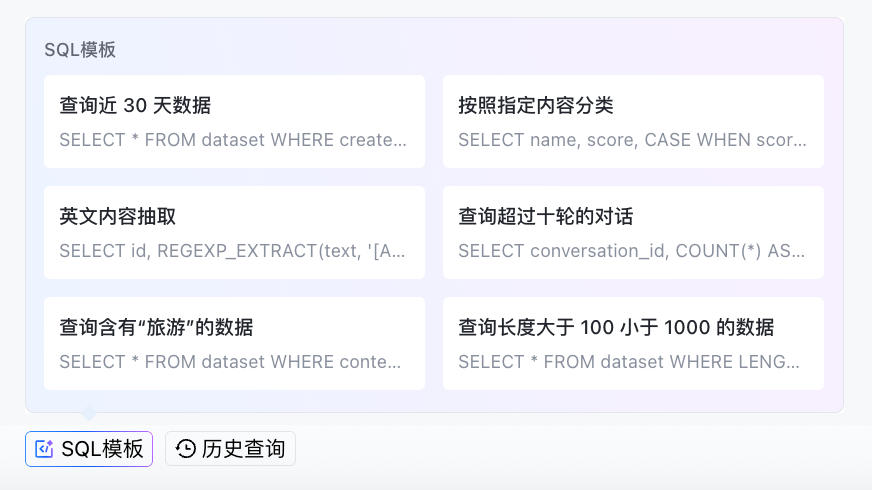
2. 如图所示,您可在左下角回顾**历史查询**,也可选择 **SQL** **模板**进行快速查询。您只需选择相应模板并运行查询,即可轻松获得准确结果。同时,点击右上角的**全屏预览**可进入沉浸式浏览。
3. SQL 查询结果支持导出至 **新数据集(LAS)、对象存储(TOS)以及火山方舟数据集**,您只需要在查询完成后单击**导出查询结果**,并配置相关参数。注意,此处导出**新数据集(LAS)** 为**推理数据集**而非**通用数据集**。
### 导出推理数据集
1. LAS 支持将 **推理数据集** 直接导出至方舟数据集以发起模型精调,同时也支持 SQL 查询结果直接导出至方舟。
2. 选择目标数据集或者 SQL 执行结果数据集,单击**导出查询结果**。勾选导出至**火山方舟**。
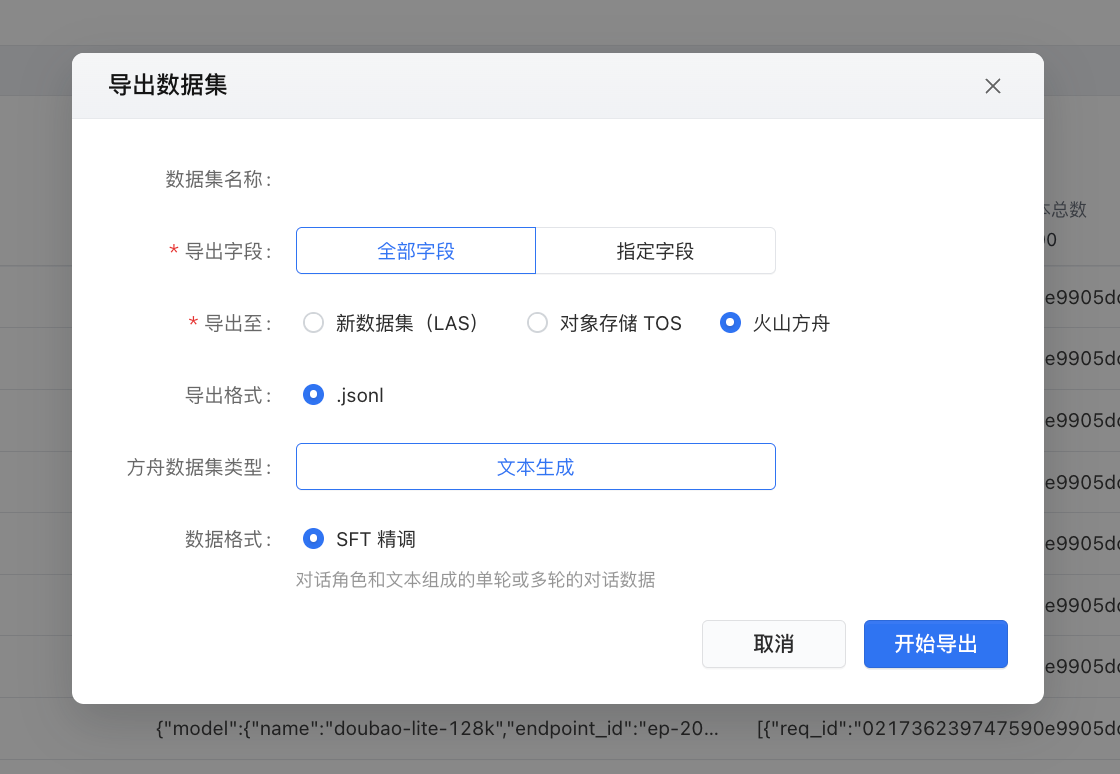
|**数据集名称** |导出数据集名称与当前推理数据集保持相同 |
|---|---|
|**导出字段** |可选,**全部字段** 和 **指定字段**。选择 **指定字段** 以选择列名,支持导出特定列下的数据 |
|**导出至** |可选,此处勾选 **火山方舟** |
|**导出格式** |.jsonl |
|**方舟数据集类型** |目前支持 **文本生成-SFT 精调**,详情可见[格式总览](/docs/fine-tuning-dataset-format) |
|**数据格式** |目前支持 **文本生成-SFT 精调**,详情可见[格式总览](/docs/fine-tuning-dataset-format) |
3. 单击 **开始导出** 完成操作。
## **发起模型精调任务**
在控制台「模型精调」模块,点击「创建精调任务」进入配置界面。
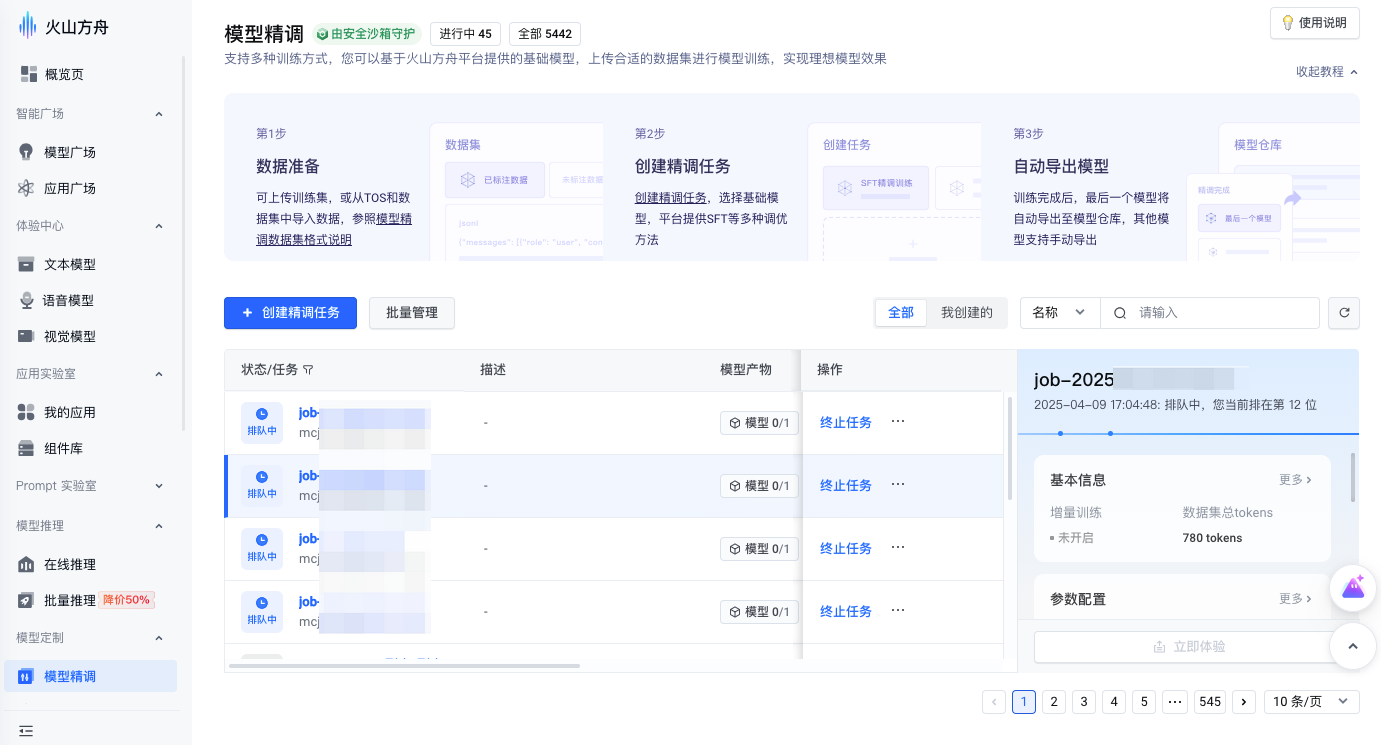
创建任务时注意以下几项配置:
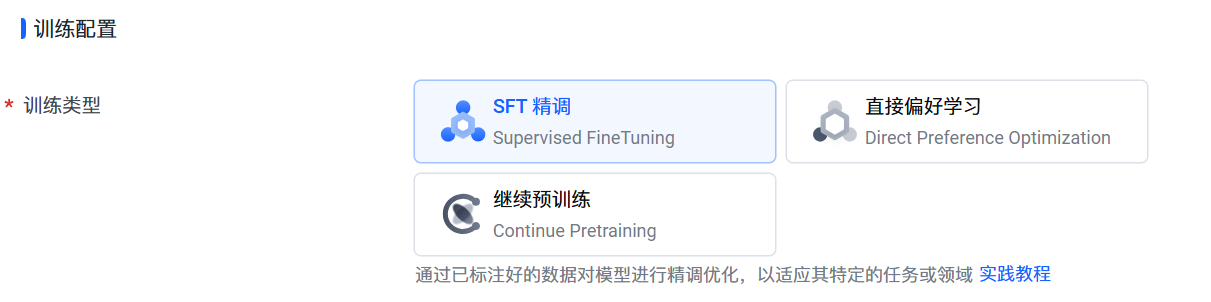
* **训练类型**:选择 **SFT 精调**。
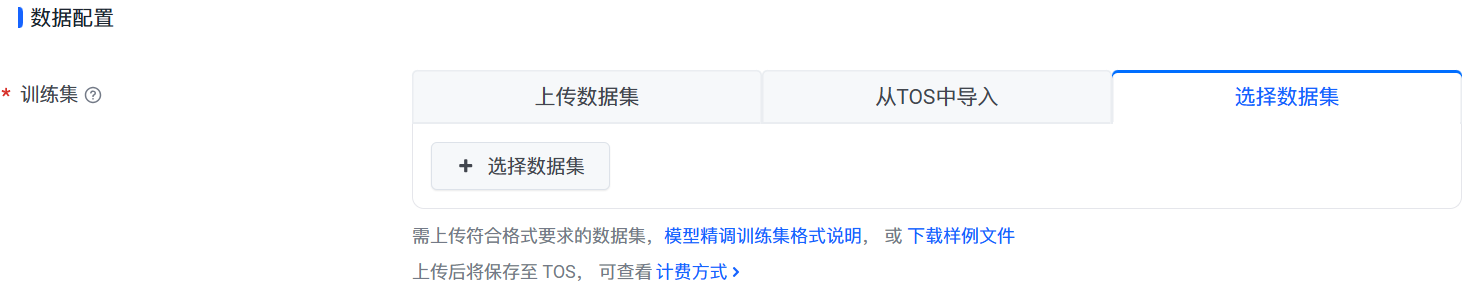
* **数据集选择**:从下拉列表中选择步骤 3 生成的数据集版本
其他配置请参考[模型精调概述](/docs/fine-tuning-overview)完成。
精调完成后,模型将作为「自定义模型」导出到「模型仓库」。
### **参考文档**
* [模型精调概述](/docs/fine-tuning-overview)
* [有监督微调最佳实践](/docs/supervised-fine-tuning-best-practices)
## **精调模型使用**
### **在线推理部署**
为了通过 API 调用、控制台在线测试、批量推理等方式使用精调后的模型,可以在「在线推理」模块「自定义推理接入点」创建推理接入点。
请参考[获取 Endpoint ID(创建自定义推理接入点)](https://ark.volcengine.com/region:cn-beijing/docs/create-standard-inference-endpoint)获取推理接入点,**注意模型要选择模型仓库中的精调模型**。
### **模型评测**
参考[创建模型评测任务](/docs/manual-evaluation-create-model-evaluation-tasks)新建评测任务 ,关联目标模型的推理接入点进行评测。
任务启动后,可在评测任务列表中查看任务的运行状态和评测进度。每个模型都有属于该模型的单独评测任务,以便进行独立或组合查看。
任务完成后,可以在任务详情页点击「评测报告」,查看当前模型在选择的能力维度下的单项得分和综合得分。每个能力维度下,可分别查看该能力项中各个数据集的得分。