# WorkBuddy
> 全部文档的索引见 [llms.txt](https://ark.volcengine.com/llms.txt);在任一文档页面地址后追加 `.md` 可获取该页的 Markdown 版本。
WorkBuddy 是腾讯云推出的桌面 AI 智能体客户端,适配 QQ / 企微生态。本文介绍如何在 WorkBuddy 中接入方舟 Coding Plan 使用。
# 一、前置操作
1. 访问 [方舟 Coding Plan 活动](https://www.volcengine.com/activity/codingplan),按需订阅套餐后再配置使用编程工具。
2. 访问 [WorkBuddy 官网](https://www.workbuddy.ai/),下载并安装适合您操作系统的版本。安装完成后按提示登录。
# 核心配置
接入工具的核心参数如下:
## **模型配置**
支持以下两种方式配置模型:
**选项:配置 Model Name (配置文件指定)**
在工具配置文件中指定 Model Name,可实时切换模型。支持配置的 Model Name:
> **注意**
>
> 配置 Model Name 时,支持使用全小写格式,同时也支持直接复制 [开通管理页面](https://ark.volcengine.com/region:cn-beijing/openManagement?LLM=%7B%7D&advancedActiveKey=subscribe) 中的模型名称。
* `doubao-seed-evolving`
* `doubao-seed-2.1-pro`
* `doubao-seed-2.1-lite`
* `doubao-seed-2.0-mini`
* `minimax-m3`
* `glm-5.3` (`glm-latest`)
* `glm-5.3-flash`
* `deepseek-v4.1-flash`
* `deepseek-v4-flash`
* `deepseek-v4-pro`
* `kimi-k2.8-preview`
* `kimi-k3`
> **说明**
>
> Model Name 不支持配置为 `Auto`,如需使用,请通过控制台切换该模式。
**选项:配置 ark-code-latest (控制台管理)**
1. 在配置文件中指定模型为`ark-code-latest`。
2. 通过 [开通管理页面](https://ark.volcengine.com/region:cn-beijing/openManagement?LLM=%7B%7D&advancedActiveKey=subscribe) 选择或切换目标模型,切换模型后 3-5 分钟即可生效。
支持 Auto 模式,通过「效果 + 速度」双维度智能算法自动选择模型。
## **Base URL**
不同的工具配置的 Base URL 根据兼容的协议会有不同:
* 兼容 Anthropic 接口协议工具:`https://ark.cn-beijing.volces.com/api/coding`
* 兼容 OpenAI 接口协议工具:`https://ark.cn-beijing.volces.com/api/coding/v3`
> **注意**
>
> 请勿使用 `https://ark.cn-beijing.volces.com/api/v3` :该 Base URL 不会消耗您的 Coding Plan 额度,而是会产生额外费用。
## **API Key**
[获取 API Key](https://ark.volcengine.com/region:cn-beijing/apikey)
# 二、配置 WorkBuddy
## 方式 1:自动化助手(推荐)
ArkCLI Helper 是一个编码工具助手,支持快速配置选择的工具接入 Coding Plan。安装并运行该助手,根据界面提示操作可自动完成工具配置,降低手动配置的时间成本和出错风险。
> **注意**
>
> * ArkCLI Helper 是基于 Ark Helper 升级演进的工具配置服务,相关能力将持续在 ArkCLI Helper 上迭代更新。建议优先使用 ArkCLI Helper 完成工具配置。
> * ArkCLI Helper 支持 macOS、Linux、Windows 系统。
1. 安装 Ark CLI。
```Bash
# 1. 通过 NPM 安装
npm install -g @volcengine/ark-cli@latest
# 2. 验证安装
arkcli --version
```
2. 登录 Ark CLI。
```Bash
arkcli auth login
```
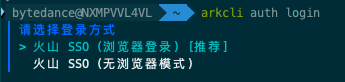
根据界面提示选择登录方式。若之前已登录过 arkcli,会沿用上次选择的配置;如需重新选择,请先执行 `arkcli config reset` 后再运行 `arkcli auth login`。首次登录时,按提示完成以下配置:
1. **选择项目(Project)**:可按需选择,或默认选择**账号全部资源**。
2. **选择消费模式(Type)**:选择 `coding-plan`。

其中:
* ``:运行 ArkCLI Helper 时填写的 Coding Plan API Key。
3. 运行 ArkCLI Helper,根据界面提示完成 WorkBuddy 的配置。
1. 在命令行界面输入 `arkcli helper` 命令,启动 ArkCLI Helper。
2. **选择要配置的 Plan profile**:选择 `coding-plan_cn-beijing_personal (Coding Plan)`。

3. **选择默认 model**:按需选择。
4. **选择要配置的 AI Agent**:`WorkBuddy`。
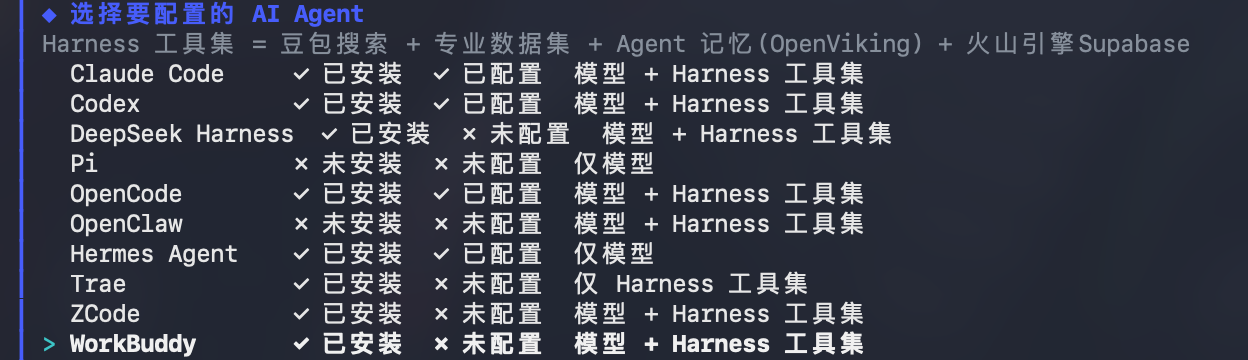
完成上述操作后,将自动完成 WorkBuddy 的基础配置,无需手动安装。
## 方式 2:手动配置
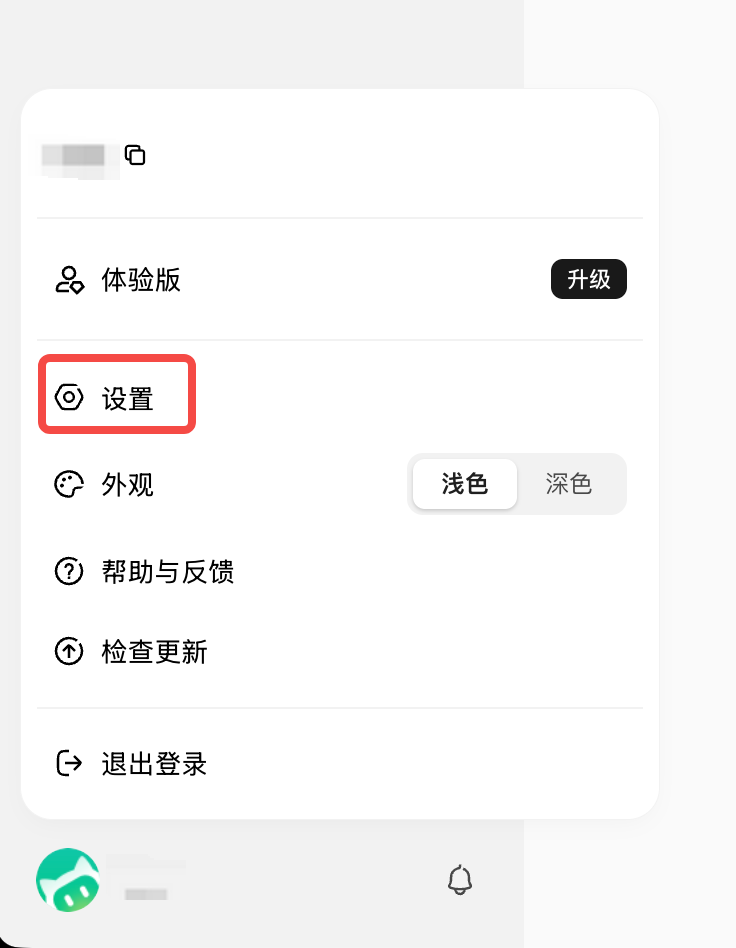
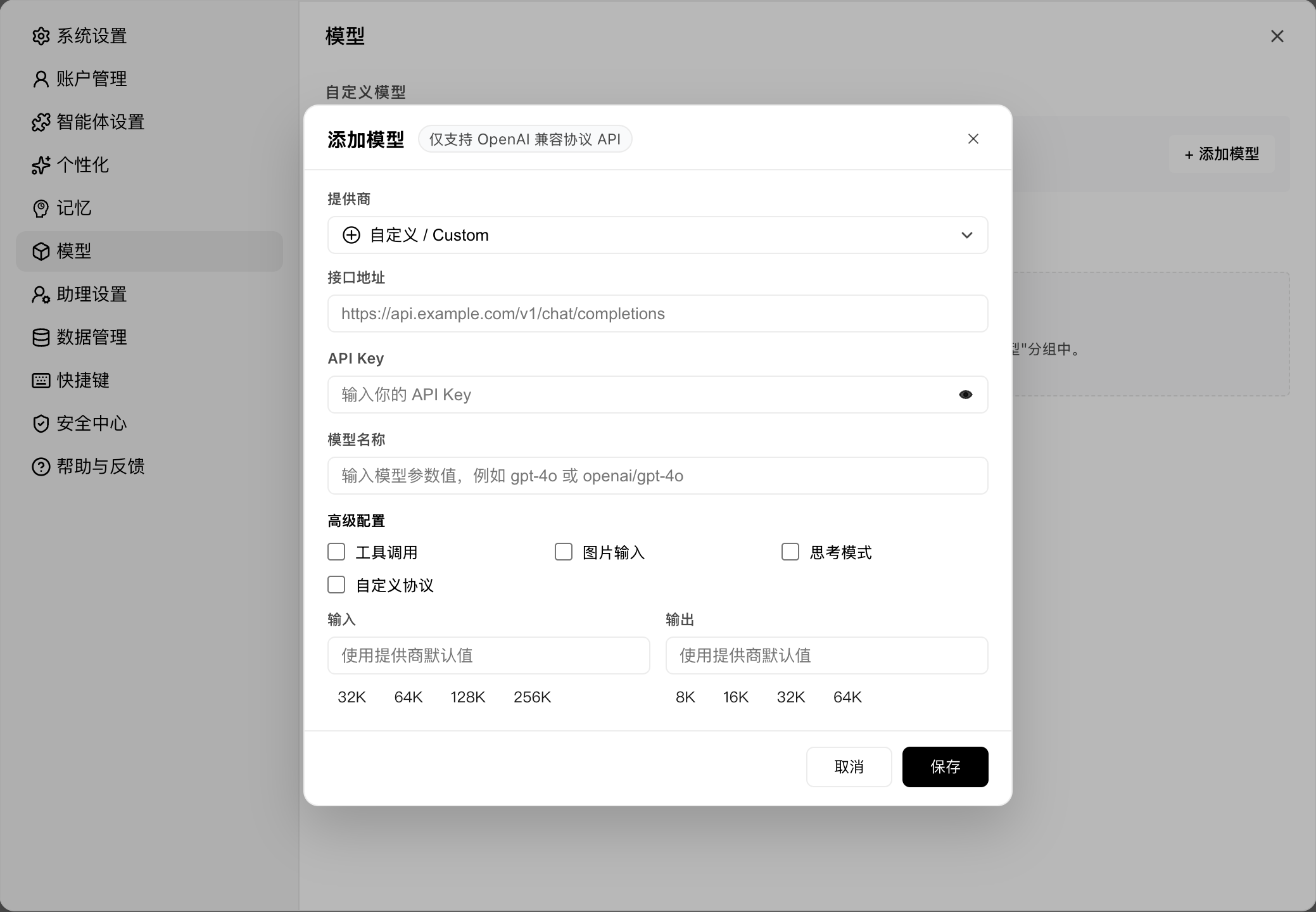
1. 启动 WorkBuddy,单击左下角账户头像,选择 **设置**。
2. 在左侧导航中选择 **模型**,在自定义模型区域单击 **添加模型**。
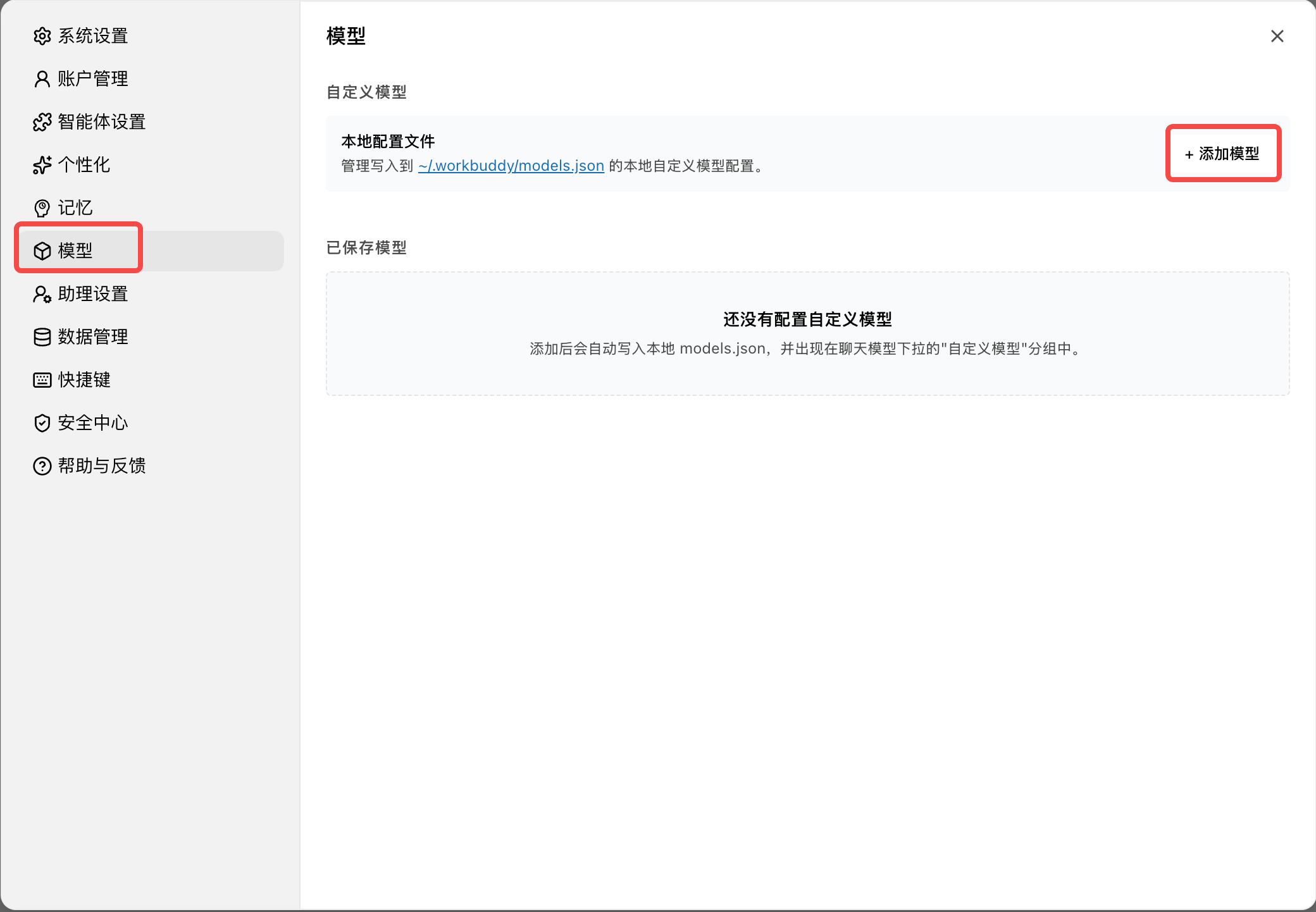
3. 在提供商中选择 **自定义 / Custom**,填写以下字段并保存:
* **接口地址**:`https://ark.cn-beijing.volces.com/api/coding/v3`
* **API Key**:请在 [Coding Plan 页面](https://ark.volcengine.com/region:cn-beijing/subscription/coding-plan) 使用 **API Key**。
* **模型名称**:填写所选套餐支持的 Model Name,模型信息见 [支持的模型](/docs/coding-plan-personal-plan-overview#51b87c17),需配置文本生成模型。
* **高级工具**:非必填,按需勾选。按需开启 **工具调用**、**图片输入**、**思考模式**。
* **自定义协议**:当模型服务使用非标准 URL 路径(如经过网关或代理层封装)时,可在高级配置中开启自定义协议开关。开启后 Tencent WorkBuddy 将直接按填写的 URL 发起请求,跳过路径校验与自动补全。关闭(默认):使用标准 `/chat/completions` 路径,自动校验并补全接口地址。开启:直接使用用户填写的接口地址发起请求,跳过路径校验与自动补全逻辑。
除了在客户端 UI 中添加自定义模型,也可以直接编辑本地配置文件 `~/.workbuddy/models.json` 来接入 Coding Plan,保存后,WorkBuddy 会自动监听并热加载新配置(**无需重启**)。返回主界面的模型下拉列表中显示的即为 `name` 字段。
`~/.workbuddy/models.json` 示例
```JSON
[
{
"id": "doubao-seed-2.1-pro",
"name": "Doubao Seed 2.1 Pro",
"vendor": "Custom",
"url": "https://ark.cn-beijing.volces.com/api/coding/v3",
"apiKey": "",
"supportsToolCall": true,
"supportsImages": false,
"supportsReasoning": false,
"useCustomProtocol": false
}
]
```
4. 保存后返回 WorkBuddy 主界面。
# 三、使用 WorkBuddy
1. 在主界面顶部的模型下拉中,选中刚添加的模型。
2. 在输入框用一句话描述你的任务(如生成周报、数据分析、整理文件、代码生成 / 重构 / 修 Bug),回车即可启动,WorkBuddy 会自主规划执行并产出文档、表格、代码文件等结果,在右侧结果区可查看生成内容与文件变更。
> 更多使用技巧和场景参见 [WorkBuddy 官方文档](https://www.workbuddy.ai/docs/zh/workbuddy/Quickstart)。