# TRAE
> 全部文档的索引见 [llms.txt](https://ark.volcengine.com/llms.txt);在任一文档页面地址后追加 `.md` 可获取该页的 Markdown 版本。
TraeCode 是一款面向开发者的智能 IDE,集成代码编辑、智能补全、调试运行、版本控制等一体化工具链,打造新一代高效编程工作流。
方舟 Coding Plan 支持在 TraeCode 中使用,可参考本文进行配置及使用。
> **说明**
>
> 需要先访问 [方舟 Coding Plan活动](https://www.volcengine.com/activity/codingplan),按需订阅套餐后再配置使用编程工具。
# 一、安装 TraeCode CN
访问 [TraeCode 官网](https://www.trae.cn/) 下载并安装对应操作系统的版本。
# 二、配置 TraeCode
1. 根据个人用户入口登录后,进入设置中心添加模型。
1. 选择**个人用户**入口登录后,点击界面右上角的 **设置** 图标,进入设置中心。
2. 在左侧导航栏中,选择 **模型**,在模型管理页面进行配置。
3. 点击 **+ 添加模型** 按钮,界面上显示 **添加模型** 窗口。
2. 在**添加模型**窗口中,配置模型信息。
1. 选择服务商:**火山引擎**
2. 配置方式:**Coding Plan**
3. 选择模型。
* 直接从列表中选择提供的模型。
* 若希望使用 Coding Plan 支持的其他模型,单击**使用其他模型**,**模型 ID** 配置信息如下:
|配置方式 |配置信息 |
|---|---|
|配置 Model Name |Coding Plan 直接配置 Model Name,提供的是模型最新版本。支持的 Model Name: | \
| | | \
| |:::warning | \
| |配置时,**模型 ID** 支持使用全小写格式,同时也支持直接复制 [开通管理页面](https://ark.volcengine.com/region:cn-beijing/openManagement?LLM=%7B%7D&advancedActiveKey=subscribe) 中的模型名称。 | \
| |::: | \
| | | \
| | | \
| |* `doubao-seed-2.1-pro` | \
| |* `doubao-seed-2.1-lite` | \
| |* `doubao-seed-evolving` | \
| |* `minimax-m2.7` | \
| |* `minimax-m3` | \
| |* `glm-5.3` | \
| |* `glm-5.3-flash` | \
| |* `deepseek-v4-flash` | \
| |* `deepseek-v4-pro` | \
| |* `kimi-k2.6` | \
| |* `kimi-k2.8-preview` | \
| |* `kimi-k3` | \
| | | \
| | | \
| | | \
| | | \
| | | \
| | | \
| |:::tip | \
| |Model Name 不支持配置为 `Auto`。如需使用,模型 ID 配置为 `ark-code-latest`并通过控制台选择` Auto `模式。 | \
| |::: |
|配置 ark-code-latest |1. 模型 ID 配置为 `ark-code-latest`。 | \
| |2. 通过 [开通管理页面](https://ark.volcengine.com/region:cn-beijing/openManagement?LLM=%7B%7D&advancedActiveKey=subscribe) 选择或切换目标模型。 | \
| |支持 Auto 模式,通过「效果 + 速度」双维度智能算法自动选择模型。 |
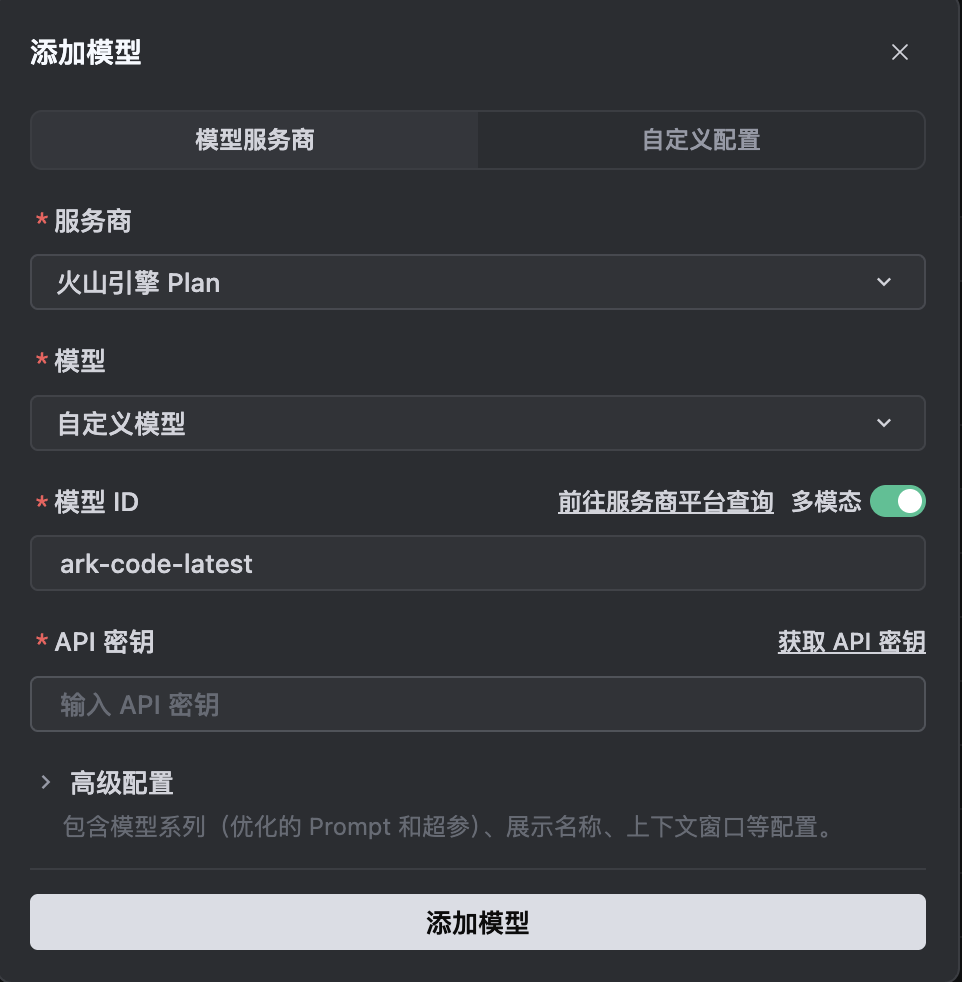
3. 填写 API 密钥
**API 密钥**:[获取API Key](https://ark.volcengine.com/region:cn-beijing/apikey)
# 三、使用 TraeCode
在 AI 对话输入框的右下角,单击当前模型名称,在模型列表中,选择配置的模型。
选定模型后,即可使用 TraeCode 进行开发任务了。