# Codex
> 全部文档的索引见 [llms.txt](https://ark.volcengine.com/llms.txt);在任一文档页面地址后追加 `.md` 可获取该页的 Markdown 版本。
本文介绍如何配置方舟 Coding Plan 个人版到 Codex CLI 中使用。
> **说明**
>
> 需要先访问 [方舟 Coding Plan活动](https://www.volcengine.com/activity/codingplan),按需订阅套餐后再配置使用编程工具。
# 核心配置
接入工具的核心参数如下:
## **模型配置**
支持以下两种方式配置模型:
**选项:配置 Model Name (配置文件指定)**
在工具配置文件中指定 Model Name,可实时切换模型。支持配置的 Model Name:
> **注意**
>
> 配置 Model Name 时,支持使用全小写格式,同时也支持直接复制 [开通管理页面](https://ark.volcengine.com/region:cn-beijing/openManagement?LLM=%7B%7D&advancedActiveKey=subscribe) 中的模型名称。
* `doubao-seed-evolving`
* `doubao-seed-2.1-pro`
* `doubao-seed-2.1-lite`
* `doubao-seed-2.0-mini`
* `minimax-m3`
* `glm-5.3` (`glm-latest`)
* `glm-5.3-flash`
* `deepseek-v4.1-flash`
* `deepseek-v4-flash`
* `deepseek-v4-pro`
* `kimi-k2.8-preview`
* `kimi-k3`
> **说明**
>
> Model Name 不支持配置为 `Auto`,如需使用,请通过控制台切换该模式。
**选项:配置 ark-code-latest (控制台管理)**
1. 在配置文件中指定模型为`ark-code-latest`。
2. 通过 [开通管理页面](https://ark.volcengine.com/region:cn-beijing/openManagement?LLM=%7B%7D&advancedActiveKey=subscribe) 选择或切换目标模型,切换模型后 3-5 分钟即可生效。
支持 Auto 模式,通过「效果 + 速度」双维度智能算法自动选择模型。
## **Base URL**
不同的工具配置的 Base URL 根据兼容的协议会有不同:
* 兼容 Anthropic 接口协议工具:`https://ark.cn-beijing.volces.com/api/coding`
* 兼容 OpenAI 接口协议工具:`https://ark.cn-beijing.volces.com/api/coding/v3`
> **注意**
>
> 请勿使用 `https://ark.cn-beijing.volces.com/api/v3` :该 Base URL 不会消耗您的 Coding Plan 额度,而是会产生额外费用。
## **API Key**
[获取 API Key](https://ark.volcengine.com/region:cn-beijing/apikey)
# Codex CLI
## 一、安装 Codex CLI
> **说明**
>
> Coding Plan 支持 Responses API,可以使用最新版 Codex CLI。
前提条件:安装 [Node.js 18 或更新版本](https://nodejs.org/en/download/)。
在命令行界面,执行以下命令安装 Codex CLI。
```Bash
npm i -g @openai/codex
```
安装结束后,执行以下命令检查版本。
```Bash
codex --version
```
## 二、配置 Codex CLI
### 方式 1:自动化助手(推荐)
ArkCLI Helper 是一个编码工具助手,支持快速配置选择的工具接入 Coding Plan。安装并运行该助手,根据界面提示操作可自动完成工具配置,降低手动配置的时间成本和出错风险。
> **注意**
>
> * ArkCLI Helper 是基于 Ark Helper 升级演进的工具配置服务,相关能力将持续在 ArkCLI Helper 上迭代更新。建议优先使用 ArkCLI Helper 完成工具配置。
> * ArkCLI Helper 支持 macOS、Linux、Windows 系统。
1. 安装 Ark CLI。
```Bash
# 1. 通过 NPM 安装
npm install -g @volcengine/ark-cli@latest
# 2. 验证安装
arkcli --version
```
2. 登录 Ark CLI。
```Bash
arkcli auth login
```
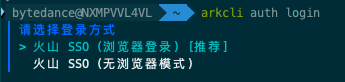
根据界面提示选择登录方式。若之前已登录过 arkcli,会沿用上次选择的配置;如需重新选择,请先执行 `arkcli config reset` 后再运行 `arkcli auth login`。首次登录时,按提示完成以下配置:
1. **选择项目(Project)**:可按需选择,或默认选择**账号全部资源**。
2. **选择消费模式(Type)**:选择 `coding-plan`。

3. 运行 ArkCLI Helper,根据界面提示完成 Codex 的配置。
1. 在命令行界面输入 `arkcli helper` 命令,启动 ArkCLI Helper。
2. **选择要配置的 Plan profile**:选择 `coding-plan_cn-beijing_personal (Coding Plan)`。

3. **选择默认 model**:按需选择。
4. **选择要配置的 AI Agent**:`Codex`。
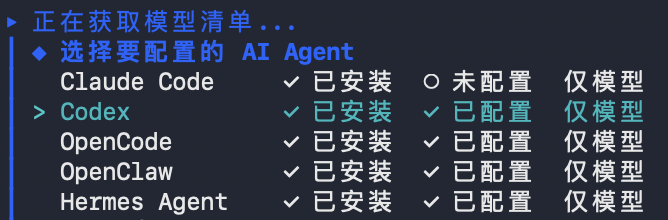
完成上述操作后,将自动完成 Codex 的基础配置,无需手动安装。
### 方式 2:手动配置
1. 创建并打开 Codex 的配置文件。文件路径因系统而异,具体操作如下:
**选项:macOS/Linux**
macOS/Linux 系统 Codex 配置文件路径:`~/.codex/config.toml`。
1. 如果在主目录下没有`.codex`目录,执行以下命令创建目录。
```Bash
mkdir -p ~/.codex
```
2. 创建并打开配置文件。
```Bash
nano ~/.codex/config.toml
```
**选项:Windows**
Windows 系统 Codex 配置文件路径:`%USERPROFILE%\.codex\config.toml`。以 CMD 命令行方式为例,操作如下。
1. 如果当前用户目录下没有`.codex`目录,执行以下命令创建目录。
```Bash
if not exist "%USERPROFILE%\.codex" mkdir "%USERPROFILE%\.codex"
```
2. 创建并打开配置文件。
```Bash
notepad "%USERPROFILE%\.codex\config.toml"
```
2. 编辑 `config.toml`,需关注的配置信息如下:
* `model`:配置方式参见 [模型配置](/docs/coding-plan-personal-ai-codex#3a775131)。
* `env_key`:设置的是环境变量名称,请不要直接修改 `ARK_API_KEY`,您需要在下一步设置该环境变量的值。
```Plain Text
model = ""
model_provider = "volcengine-coding-plan"
model_supports_reasoning_summaries = true
[model_providers.volcengine-coding-plan]
name = "volcengine-coding-plan"
base_url = "https://ark.cn-beijing.volces.com/api/coding/v3"
env_key = "ARK_API_KEY"
wire_api = "responses"
```
> **注意**
>
> * `model_supports_reasoning_summaries = true`:开启推理能力。
> * `model_reasoning_effort`:控制思考长度,可以设置为 `low`、`medium`、`high`。
> * kimi-k2.7-code 不支持设置 `model_supports_reasoning_summaries = true`。
3. 配置环境变量,需要将 `ARK_API_KEY` 环境变量设置为 [API Key](https://ark.volcengine.com/region:cn-beijing/apikey)。
**选项:macOS / Linux**
1. 查看 Shell 类型。
```Bash
echo $SHELL
```
2. 将环境变量写入 Shell 配置文件,使其在新开终端时自动生效。
* Zsh
```Bash
# 需要将 YOUR_API_KEY 替换为专属 API Key。
echo 'export ARK_API_KEY="YOUR_API_KEY"' >> ~/.zshrc
source ~/.zshrc
```
* Bash
```Bash
# 需要将 YOUR_API_KEY 替换为专属 API Key。
echo 'export ARK_API_KEY="YOUR_API_KEY"' >> ~/.bashrc
source ~/.bashrc
```
**选项:Windows**
* CMD:环境变量设置完成后,新开 CMD 窗口生效。
```Bash
# 需要将 YOUR_API_KEY 替换为专属 API Key。
setx ARK_API_KEY "YOUR_API_KEY"
# 新开窗口,检查环境变量是否生效
echo %ARK_API_KEY%
```
* PowerShell:环境变量设置完成后,新开 PowerShell 窗口生效。
```Bash
# 需要将 YOUR_API_KEY 替换为专属 API Key。
[Environment]::SetEnvironmentVariable("ARK_API_KEY", "YOUR_API_KEY", [EnvironmentVariableTarget]::User)
# 新开窗口,检查环境变量是否生效
echo $env:ARK_API_KEY
```
## 三、开始使用
执行以下命令启动 Codex CLI。
```Bash
codex
```
# Codex 桌面客户端
OpenAI 更新后已取消 Codex 的独立应用,将其融入了 ChatGPT Desktop App 作为其中的一个模式。
## 一、安装 ChatGPT 桌面客户端
从 [OpenAI 官网](https://openai.com/chatgpt/download/) 下载并安装 ChatGPT 桌面客户端。
## 二、配置桌面客户端
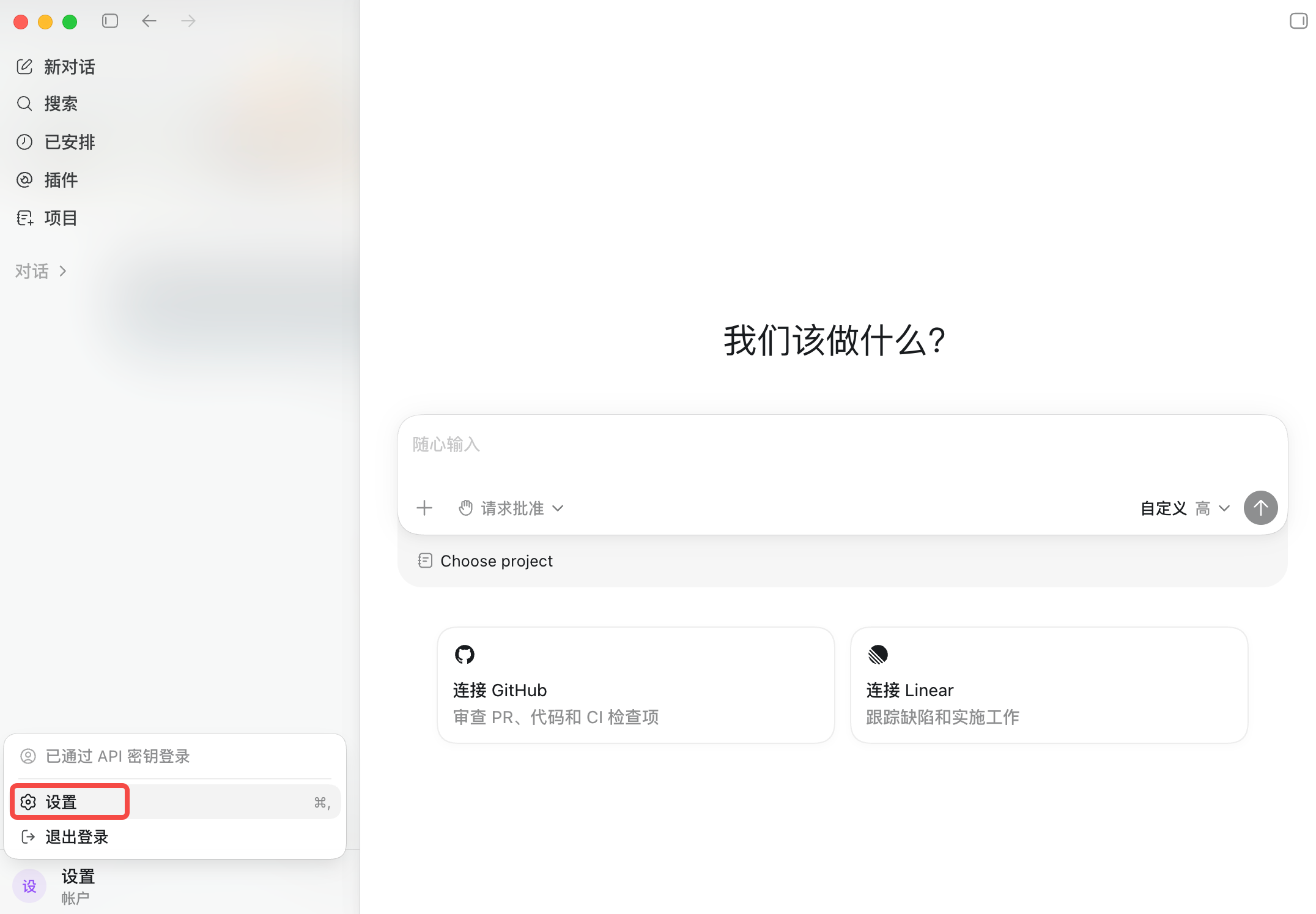
登录 ChatGPT 桌面客户端后,通过左上角的选项切换 ChatGPT Work 和 Codex,切换到 Codex 模式后,根据以下步骤进行配置。
1. 单击左下角的**设置**。
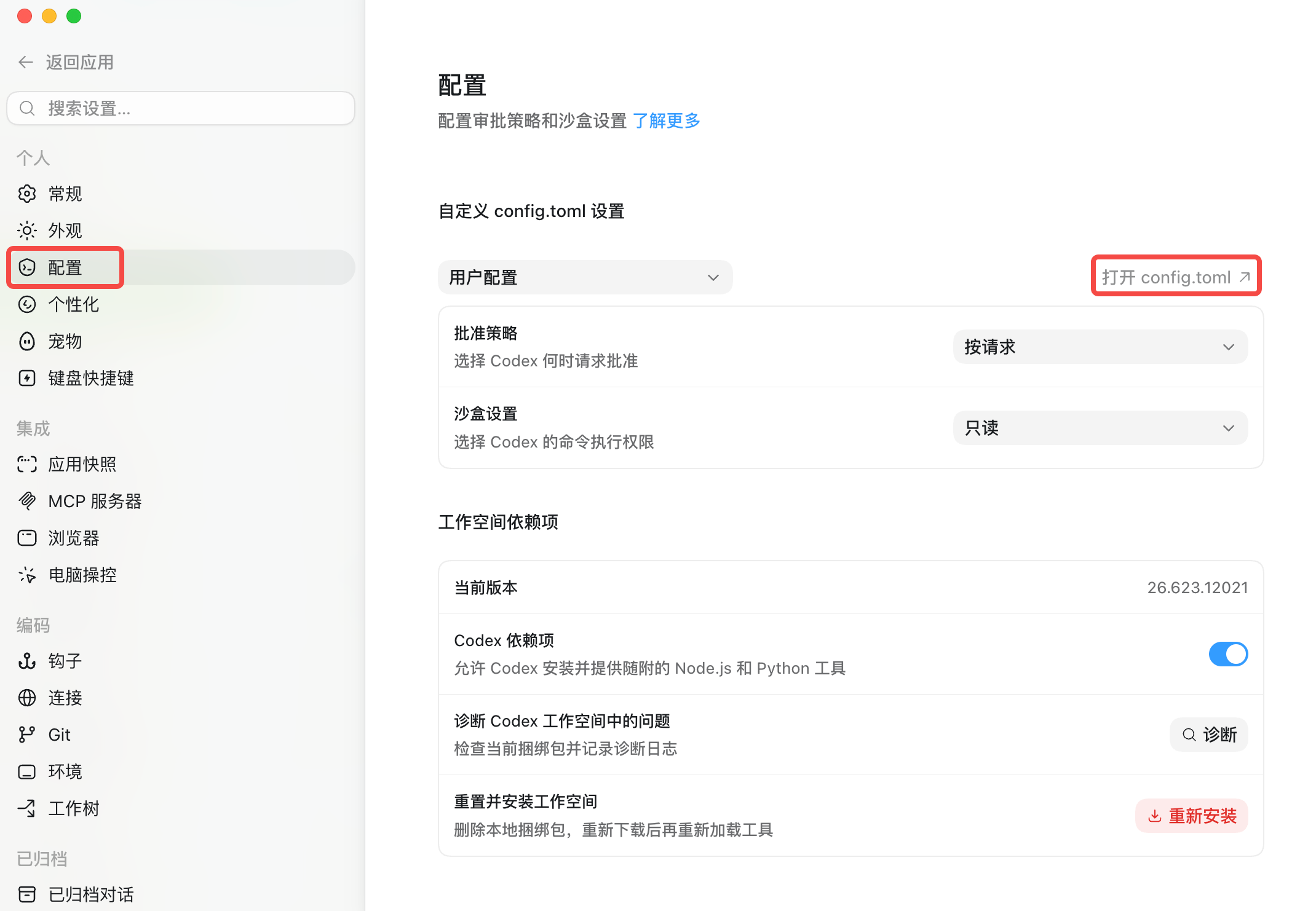
2. 在**配置**页面单击**打开 config.toml**。
3. 编辑 `config.toml`,需关注的配置信息如下。
* `model`:配置方式参见 [模型配置](/docs/coding-plan-personal-ai-codex#3a775131)。
* `env_key`:设置的是环境变量名称,请不要直接修改 `ARK_API_KEY`,您需要在下一步设置该环境变量的值。
```Plain Text
model = ""
model_provider = "volcengine-coding-plan"
model_supports_reasoning_summaries = true
[model_providers.volcengine-coding-plan]
name = "volcengine-coding-plan"
base_url = "https://ark.cn-beijing.volces.com/api/coding/v3"
env_key = "ARK_API_KEY"
wire_api = "responses"
```
> **注意**
>
> * `model_supports_reasoning_summaries = true`:开启推理能力。
> * `model_reasoning_effort`:控制思考长度,可以设置为 `low`、`medium`、`high`。
> * kimi-k2.7-code 不支持设置 `model_supports_reasoning_summaries = true`。
4. 配置环境变量,需要将 `ARK_API_KEY` 环境变量设置为 [API Key](https://ark.volcengine.com/region:cn-beijing/apikey)。
**选项:macOS / Linux**
1. 查看 Shell 类型。
```Bash
echo $SHELL
```
2. 将环境变量写入 Shell 配置文件,使其在新开终端时自动生效。
* Zsh
```Bash
# 需要将 YOUR_API_KEY 替换为专属 API Key。
echo 'export ARK_API_KEY="YOUR_API_KEY"' >> ~/.zshrc
source ~/.zshrc
```
* Bash
```Bash
# 需要将 YOUR_API_KEY 替换为专属 API Key。
echo 'export ARK_API_KEY="YOUR_API_KEY"' >> ~/.bashrc
source ~/.bashrc
```
**选项:Windows**
* CMD:环境变量设置完成后,新开 CMD 窗口生效。
```Bash
# 需要将 YOUR_API_KEY 替换为专属 API Key。
setx ARK_API_KEY "YOUR_API_KEY"
# 新开窗口,检查环境变量是否生效
echo %ARK_API_KEY%
```
* PowerShell:环境变量设置完成后,新开 PowerShell 窗口生效。
```Bash
# 需要将 YOUR_API_KEY 替换为专属 API Key。
[Environment]::SetEnvironmentVariable("ARK_API_KEY", "YOUR_API_KEY", [EnvironmentVariableTarget]::User)
# 新开窗口,检查环境变量是否生效
echo $env:ARK_API_KEY
```
## 三、开始使用
配置完成后,需要退出 ChatGPT 桌面客户端并重新打开让配置生效。重新启动后,即可在对话界面中使用。
# 使用 Codex 的 Web Search 功能
> **说明**
>
> - 在 Coding Plan 场景下,通过 Responses API 接入的 Codex 也可原生使用 Web Search 功能。
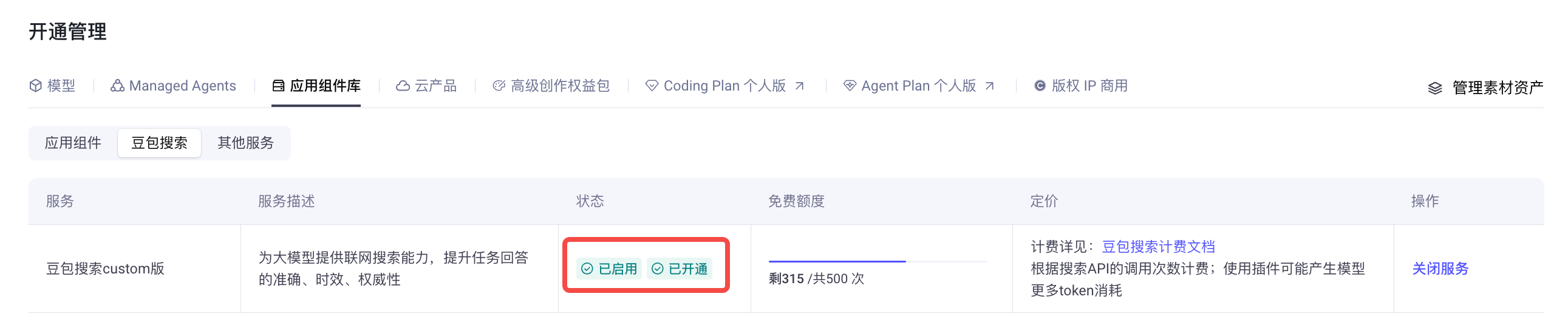
> - 使用豆包搜索承接的 Web Search 会额外发起大模型 API 请求,对搜索结果进行总结。使用前需前往**方舟控制台 > 开通管理 > 应用组件库 > 豆包搜索**启用并开通豆包搜索custom版服务,否则将无法使用 Web Search 功能。
完成配置后,按以下步骤在 Codex 使用 Web Search 功能。
1. 登录方舟控制台,打开 [应用组件库 > 豆包搜索](https://ark.volcengine.com/region:cn-beijing/openManagement?advancedActiveKey=component&tab=DoubaoSearch) 标签页。
2. 在**豆包搜索 Custom 版**的**操作**列中点击**开通服务**。
3. 在 Codex 中直接提问,例如"GitHub 最近有哪些热门开源项目"。
# 错误码
在编程工具中使用 Coding Plan 套餐时可能会遇到报错,您可以根据错误信息查看对应的报错场景并定位问题,具体可参考[错误码](/docs/error-codes)。