# Claude Code
> 全部文档的索引见 [llms.txt](https://ark.volcengine.com/llms.txt);在任一文档页面地址后追加 `.md` 可获取该页的 Markdown 版本。
本文介绍如何在 Claude Code 中使用 方舟 Coding Plan 。
> **说明**
>
> 需要先访问 [方舟 Coding Plan活动](https://www.volcengine.com/activity/codingplan),按需订阅套餐后再配置使用编程工具。
# 核心配置
接入工具的核心参数如下:
## **模型配置**
支持以下两种方式配置模型:
**选项:配置 Model Name (配置文件指定)**
在工具配置文件中指定 Model Name,可实时切换模型。支持配置的 Model Name:
> **注意**
>
> 配置 Model Name 时,支持使用全小写格式,同时也支持直接复制 [开通管理页面](https://ark.volcengine.com/region:cn-beijing/openManagement?LLM=%7B%7D&advancedActiveKey=subscribe) 中的模型名称。
* `doubao-seed-evolving`
* `doubao-seed-2.1-pro`
* `doubao-seed-2.1-lite`
* `doubao-seed-2.0-mini`
* `minimax-m3`
* `glm-5.3` (`glm-latest`)
* `glm-5.3-flash`
* `deepseek-v4.1-flash`
* `deepseek-v4-flash`
* `deepseek-v4-pro`
* `kimi-k2.8-preview`
* `kimi-k3`
> **说明**
>
> Model Name 不支持配置为 `Auto`,如需使用,请通过控制台切换该模式。
**选项:配置 ark-code-latest (控制台管理)**
1. 在配置文件中指定模型为`ark-code-latest`。
2. 通过 [开通管理页面](https://ark.volcengine.com/region:cn-beijing/openManagement?LLM=%7B%7D&advancedActiveKey=subscribe) 选择或切换目标模型,切换模型后 3-5 分钟即可生效。
支持 Auto 模式,通过「效果 + 速度」双维度智能算法自动选择模型。
## **Base URL**
不同的工具配置的 Base URL 根据兼容的协议会有不同:
* 兼容 Anthropic 接口协议工具:`https://ark.cn-beijing.volces.com/api/coding`
* 兼容 OpenAI 接口协议工具:`https://ark.cn-beijing.volces.com/api/coding/v3`
> **注意**
>
> 请勿使用 `https://ark.cn-beijing.volces.com/api/v3` :该 Base URL 不会消耗您的 Coding Plan 额度,而是会产生额外费用。
## **API Key**
[获取 API Key](https://ark.volcengine.com/region:cn-beijing/apikey)
# 一、安装 Claude Code
前提条件:
* 安装 [Node.js 18 或更新版本环境](https://nodejs.org/en/download/)。
* Windows 用户需安装 [Git for Windows](https://git-scm.com/download/win)。
在命令行界面,执行以下命令安装 Claude Code。
```Bash
npm install -g @anthropic-ai/claude-code
```
安装结束后,执行以下命令查看安装结果,若显示版本号则安装成功。
```Bash
claude --version
```
# 二、配置 Claude Code
## 方式 1:自动化助手(推荐)
ArkCLI Helper 是一个编码工具助手,支持快速配置选择的工具接入 Coding Plan。安装并运行该助手,根据界面提示操作可自动完成工具配置,降低手动配置的时间成本和出错风险。
> **注意**
>
> * ArkCLI Helper 是基于 Ark Helper 升级演进的工具配置服务,相关能力将持续在 ArkCLI Helper 上迭代更新。建议优先使用 ArkCLI Helper 完成工具配置。
> * ArkCLI Helper 支持 macOS、Linux、Windows 系统。
1. 安装 Ark CLI。
```Bash
# 1. 通过 NPM 安装
npm install -g @volcengine/ark-cli@latest
# 2. 验证安装
arkcli --version
```
2. 登录 Ark CLI。
```Bash
arkcli auth login
```
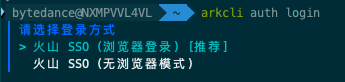
根据界面提示选择登录方式。若之前已登录过 arkcli,会沿用上次选择的配置;如需重新选择,请先执行 `arkcli config reset` 后再运行 `arkcli auth login`。首次登录时,按提示完成以下配置:
1. **选择项目(Project)**:可按需选择,或默认选择**账号全部资源**。
2. **选择消费模式(Type)**:选择 `coding-plan`。

3. 运行 ArkCLI Helper,根据界面提示完成 Claude Code 的配置。
1. 在命令行界面输入 `arkcli helper` 命令,启动 ArkCLI Helper。
2. **选择要配置的 Plan profile**:选择 `coding-plan_cn-beijing_personal (Coding Plan)`。

3. **选择默认 model**:按需选择。
4. **选择要配置的 AI Agent**:`Claude Code`。
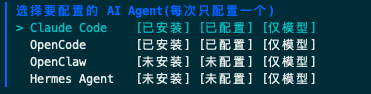
完成上述操作后,将自动完成 Claude Code 的基础配置,无需手动安装。
## 方式 2:手动配置
完成Claude Code安装后,配置以下信息。
* **ANTHROPIC_BASE_URL**:`https://ark.cn-beijing.volces.com/api/coding`
* **ANTHROPIC_AUTH_TOKEN**:[获取API Key](https://ark.volcengine.com/region:cn-beijing/apikey)
* **ANTHROPIC_MODEL**: 支持配置 Model Name (实时切换模型)、配置`ark-code-latest`(控制台切换模型)两种方式,具体见 [模型配置](/docs/coding-plan-personal-ai-claude-code#3a775131)。
> **注意**
>
> 配置前注意清除以下环境变量,避免与旧配置冲突:
>
> ```Bash
> unset ANTHROPIC_AUTH_TOKEN
> unset ANTHROPIC_BASE_URL
> ```
>
> 若变量在 `~/.bashrc` / `~/.zshrc` 中,可以备份并同步删除对应变量。
配置步骤如下:
1. 创建并打开 `settings.json` 配置文件。文件路径因系统而异,具体操作如下:
**选项:macOS/Linux**
macOS/Linux 系统 Claude Code 配置文件路径:`~/.claude/settings.json`。
1. 如果在主目录下没有`.claude`目录,执行以下命令创建目录。
```Bash
mkdir -p ~/.claude
```
2. 创建并打开配置文件。
```Bash
nano ~/.claude/settings.json
```
**选项:Windows**
Windows 系统 Claude Code 配置文件路径:`C:\Users\<用户名>\.claude\settings.json`。以 CMD 命令行方式为例,操作如下。
1. 如果当前用户目录下没有`.claude`目录,执行以下命令创建目录。
```Bash
if not exist "%USERPROFILE%\.claude" mkdir "%USERPROFILE%\.claude"
```
2. 创建并打开配置文件。
```Bash
notepad "%USERPROFILE%\.claude\settings.json"
```
2. 编辑配置文件,需要修改的配置信息如下:
* ``:替换为您自己的 [API Key](https://ark.volcengine.com/region:cn-beijing/apikey)。
* ``:更新为需要使用的模型信息,如`ark-code-latest`。支持的模型信息参见 [模型配置](/docs/coding-plan-personal-ai-claude-code#3a775131)。
```JSON
{
"env": {
"ANTHROPIC_AUTH_TOKEN": "",
"ANTHROPIC_BASE_URL": "https://ark.cn-beijing.volces.com/api/coding",
"ANTHROPIC_MODEL": "",
"ANTHROPIC_DEFAULT_HAIKU_MODEL": "",
"ANTHROPIC_DEFAULT_SONNET_MODEL": "",
"ANTHROPIC_DEFAULT_OPUS_MODEL": "",
"CLAUDE_CODE_SUBAGENT_MODEL": "",
"CLAUDE_CODE_DISABLE_NONESSENTIAL_TRAFFIC": "1"
}
}
```
> **说明**
>
> * 要开启 1M 上下文窗口,配置参见[扩展上下文](/docs/coding-plan-personal-ai-claude-code#7a3e5c1b)。
> * 推荐使用完整模型配置,并按任务复杂度选择模型:Haiku(轻量)、Sonnet(日常)、Opus(复杂)。
> * `CLAUDE_CODE_SUBAGENT_MODEL` 建议与主模型保持一致。
> * `ANTHROPIC_DEFAULT_HAIKU_MODEL` 建议设置为小尺寸模型,通常不会影响整体使用效果。
> * `CLAUDE_CODE_DISABLE_NONESSENTIAL_TRAFFIC` 用于关闭 Claude Code 后台匿名遥测请求。遥测请求默认会走 `ANTHROPIC_BASE_URL` 并占用 Coding Plan 配额,设为 `"1"` 可避免额度被静默消耗(方式 1 的 ArkCLI Helper 会自动配置此项)。
> * 如需关闭思考(thinking)模式,需要在 `env` 中添加 `"CLAUDE_CODE_EXTRA_BODY": "{\"thinking\":{\"type\":\"disabled\"}}"`。
3. 编辑或新增 `.claude.json` 文件,修改或新增 `hasCompletedOnboarding` 字段值为 true。
1. 不同系统`.claude.json`配置文件路径如下:
* macOS/Linux:`~/.claude.json`
* Windows:`C:\Users\<用户名>\.claude.json`
2. 修改或新增的字段信息如下:
```JSON
{
"hasCompletedOnboarding": true
}
```
保存配置文件后,在新的终端窗口执行后续命令。
# 三、启动并使用 Claude Code
## 开始使用
1. 启动 Claude Code:进入项目目录,执行`claude`命令,即可开始使用 Claude Code。
```Bash
cd my-project
claude
```
启动后,选择信任此文件夹,允许 Claude Code 访问该文件夹中的文件。
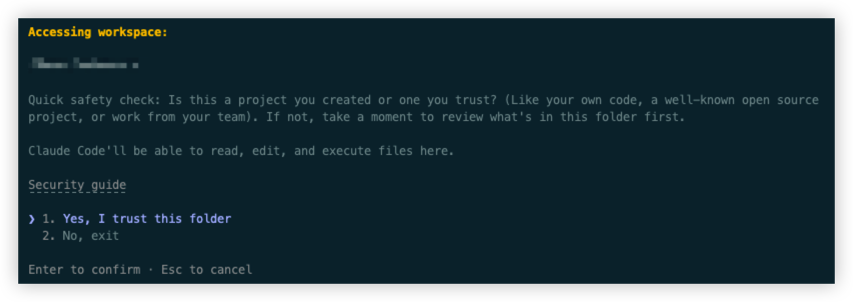
2. 模型状态验证:输入`/status`确认模型状态。
3. 在 Claude Code 中对话。
> 更多使用教程请参见 [Claude Code 官网](https://code.claude.com/docs/zh-CN/quickstart#%E6%AD%A5%E9%AA%A4-4%EF%BC%9A%E6%8F%90%E5%87%BA%E6%82%A8%E7%9A%84%E7%AC%AC%E4%B8%80%E4%B8%AA%E9%97%AE%E9%A2%98)。
## 切换模型
请根据模型配置方式,选择对应的模型切换方案。
|配置方式 |配置`ark-code-latest` |配置 Model Name |
|---|---|---|
|切换模型操作 |1. 在 [开通管理页面](https://ark.volcengine.com/region:cn-beijing/openManagement?LLM=%7B%7D&advancedActiveKey=subscribe) 选择要使用的模型,切换后3-5分钟即可生效。 |* 启动时:执行`claude --model `,可指定对应的模型。 | \
| |2. 在命令行窗口,启动 Claude Code 后,输入`/status`确认模型状态。 |* 对话期间:执行`/model `切换模型。 |
## 扩展上下文
`glm-5.3`、`deepseek-v4-flash`、`deepseek-v4-pro` 支持 1M 上下文窗口,可用于包含大型代码库的长会话。以 `glm-5.3` 模型为例,配置信息如下:
```JSON
{
"env": {
"ANTHROPIC_AUTH_TOKEN": "",
"ANTHROPIC_BASE_URL": "https://ark.cn-beijing.volces.com/api/coding",
"CLAUDE_CODE_AUTO_COMPACT_WINDOW": "1000000",
"ANTHROPIC_MODEL": "glm-5.3[1m]",
"ANTHROPIC_DEFAULT_HAIKU_MODEL": "glm-5.3[1m]",
"ANTHROPIC_DEFAULT_SONNET_MODEL": "glm-5.3[1m]",
"ANTHROPIC_DEFAULT_OPUS_MODEL": "glm-5.3[1m]"
}
}
```
> **注意**
>
> * 开启 1M 上下文时,需要在模型名称后增加 `[1m]` 后缀,如 `glm-5.3[1m]`,同时配置压缩窗口大小参数 `"CLAUDE_CODE_AUTO_COMPACT_WINDOW": "1000000"`。
> * 若模型参数加上 `[1m]` 后缀后,Claude Code 识别模型不存在,需升级 Claude Code 到最新版本后重试。
## 使用 CC Switch
CC Switch 是一款跨平台桌面应用,专为使用 AI 编程工具的开发者设计。它帮助你统一管理 Claude Code、Claude Desktop、Codex、Gemini CLI、OpenCode、OpenClaw 和 Hermes 等受管应用的配置。
### 支持的平台
- Windows 10 及以上
- macOS 12 (Monterey) 及以上
- Linux Ubuntu 22.04+ / Debian 11+ / Fedora 34+(x64 / ARM64)
### 安装
> 更多安装方式和详细说明请参考 [CC Switch 官方文档](https://github.com/farion1231/cc-switch)。
**选项:macOS**
- **Homebrew(推荐)**:
```Bash
brew tap farion1231/ccswitch
brew install --cask cc-switch
```
- **手动下载**:从 [Releases 页面](https://github.com/farion1231/cc-switch/releases) 下载 `.dmg`。
**选项:Linux**
- **Arch 发行版**:
```Bash
paru -S cc-switch-bin
```
- **其他发行版**:根据架构(Debian / Ubuntu)从 [Releases 页面](https://github.com/farion1231/cc-switch/releases) 下载 `.deb` / `.rpm`,或者下载 `.AppImage`(通用)。
**选项:Windows**
- 从 [Releases 页面](https://github.com/farion1231/cc-switch/releases) 下载 `.msi` 安装包或 `.zip` 绿色版。
### 添加供应商
1. 在 CC Switch 中添加供应商:
1. 在主界面顶部图标栏选中 Claude Code 图标,点击右上角 **+** 进入添加新供应商。
2. 选择 **自定义配置**,填写以下信息:
- **API Key**:替换为您自己的 [API Key](https://ark.volcengine.com/region:cn-beijing/apikey)
- **请求地址**:`https://ark.cn-beijing.volces.com/api/coding`
3. 展开高级选项,根据当前套餐支持的模型范围,分别配置 Sonnet、Opus、Fable、Haiku 模型,可配置的模型见 [模型配置](/docs/coding-plan-personal-ai-claude-code#3a775131)。
> **注意**
>
> 建议 Haiku 设置为小尺寸模型。
4. 选择右下角 **添加**,完成供应商配置。
3. 回到首页,点击右侧 **启用** 按钮,新开一个 Claude Code 会话使配置生效。
# 使用 Claude Code 的 Web Search 功能
> **说明**
>
> - 在 Coding Plan 场景下,通过 Messages API 接入的 Claude Code 也可原生使用 Web Search 功能。
> - 使用豆包搜索承接的 Web Search 会额外发起大模型 API 请求,对搜索结果进行总结。使用前需前往**方舟控制台 > 开通管理 > 应用组件库 > 豆包搜索**启用并开通豆包搜索custom版服务,否则将无法使用 Web Search 功能。
完成配置后,按以下步骤在 Claude Code 使用 Web Search 功能。
1. 登录方舟控制台,打开 [应用组件库 > 豆包搜索](https://ark.volcengine.com/region:cn-beijing/openManagement?advancedActiveKey=component&tab=DoubaoSearch) 标签页。
2. 在**豆包搜索 Custom 版**的**操作**列中点击**开通服务**。

3. 在 Claude Code 中直接提问,例如"GitHub 最近有哪些热门开源项目"。
# 安装使用 Claude Code IDE 插件
1. 安装 Claude Code 并配置好环境变量,具体参考 [接入Claude Code](/docs/coding-plan-personal-ai-claude-code#f87f0ea9)。
Claude Code IDE 插件依赖 Claude Code CLI 工具,需先完成 Claude Code的安装及配置。
2. 安装并使用 IDE 插件。
> 因 IDE 插件会迭代演进,以下内容仅供参考,具体的安装及使用可参考 [Visual Studio Code](https://code.claude.com/docs/en/vs-code)、[JetBrains IDEs](https://code.claude.com/docs/en/jetbrains)。
**选项:Claude Code VSCode 插件**
> **说明**
>
> Claude Code VSCode 插件支持在 VSCode 及基于 VSCode 的 IDE(如 Cursor、TraeCode 等)中使用。
### 安装插件
打开 VSCode,在扩展市场搜索`claude code`进行安装。
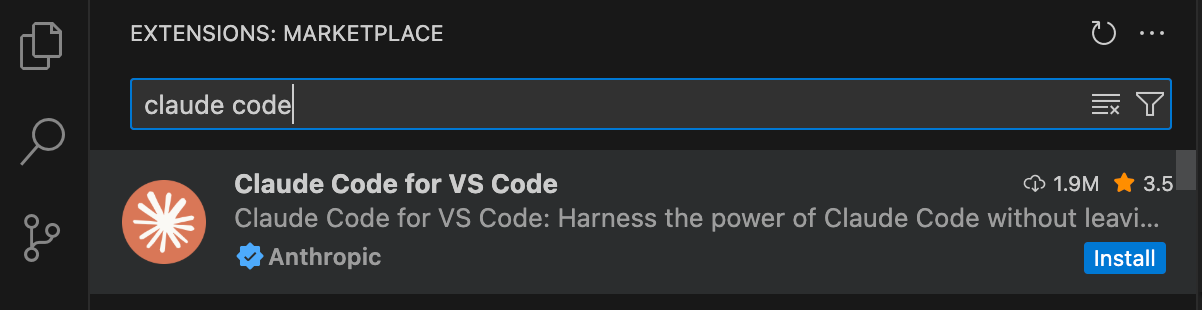
### 配置环境变量
1. 打开 VS Code 左下角打开设置,打开**Etensions** - **Claude Code**。
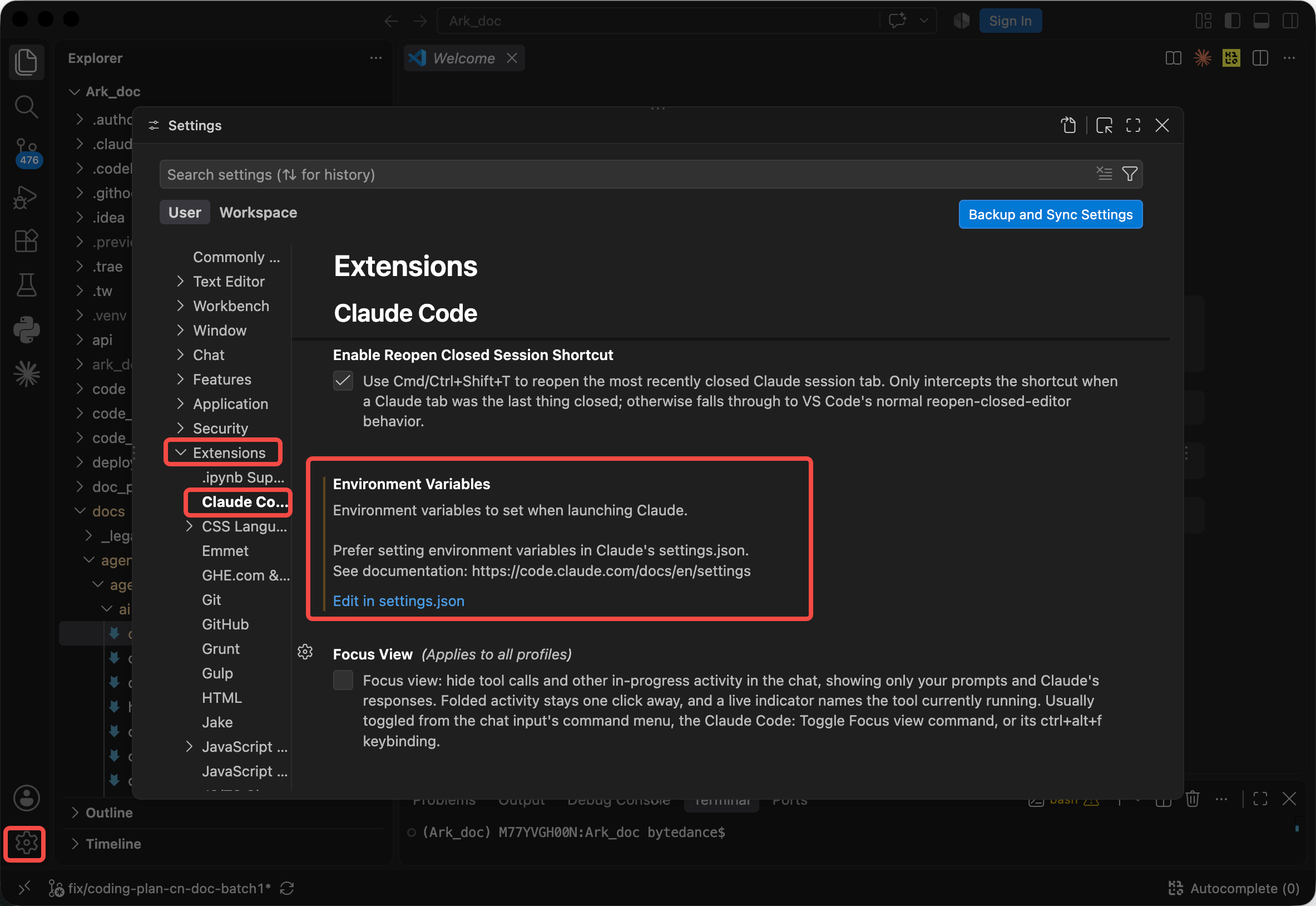
2. 在 **Claude Code: Environment Variables** 区域单击 **Edit in settings.json**,修改`claudeCode.environmentVariables`、`claudeCode.selectedModel`。
> **说明**
>
> 需要修改的配置信息如下:
> * ``:替换为您自己的 [API Key](https://ark.volcengine.com/region:cn-beijing/apikey)
> * ``:更新为需要使用的模型信息,如 `ark-code-latest`。支持的模型信息参见 [模型配置](/docs/coding-plan-personal-ai-claude-code#3a775131)。
>
> 若在 Claude Code 对话框中输入 `/config`,插件仅返回可配置项的用法说明,不提供交互式编辑界面,请走步骤 2 的设置入口。
```JSON
...
"claudeCode.environmentVariables": [
{
"name": "ANTHROPIC_BASE_URL",
"value": "https://ark.cn-beijing.volces.com/api/coding"
},
{
"name": "ANTHROPIC_AUTH_TOKEN",
"value": ""
},
{
"name": "ANTHROPIC_MODEL",
"value": ""
}
],
"claudeCode.selectedModel": "",
...
```
保存配置后,新开一个窗口开始使用 Claude Code。
**选项:Claude Code JetBrains 插件**
> **说明**
>
> Claude Code JetBrains 插件支持 Jetbrains 的系列 IDE 如 IntelliJ IDEA、PyCharm、WebStorm 等。
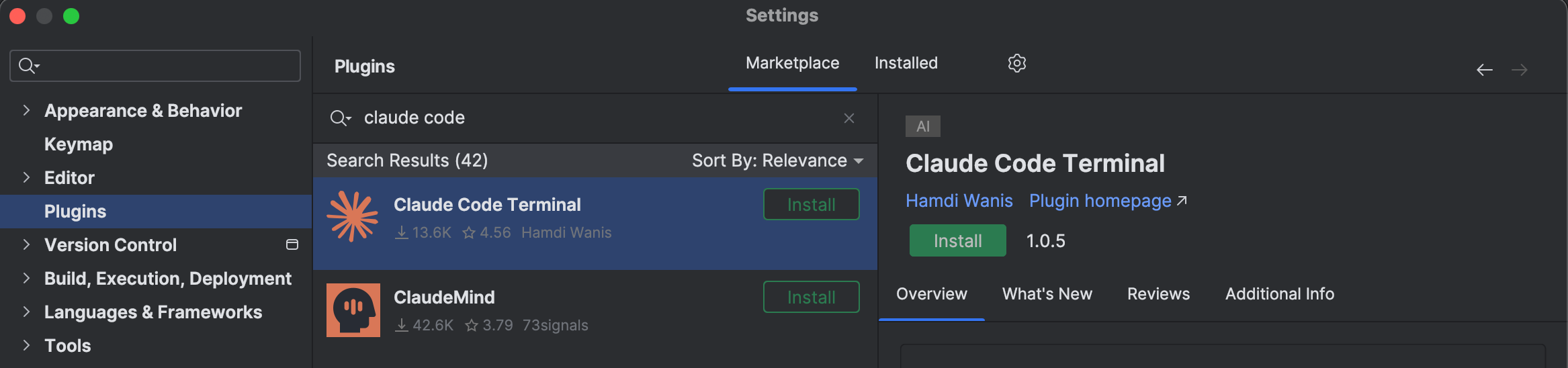
### 安装插件
打开 JetBrains IDE,在插件市场搜索`claude code`进行安装。
### 开始使用
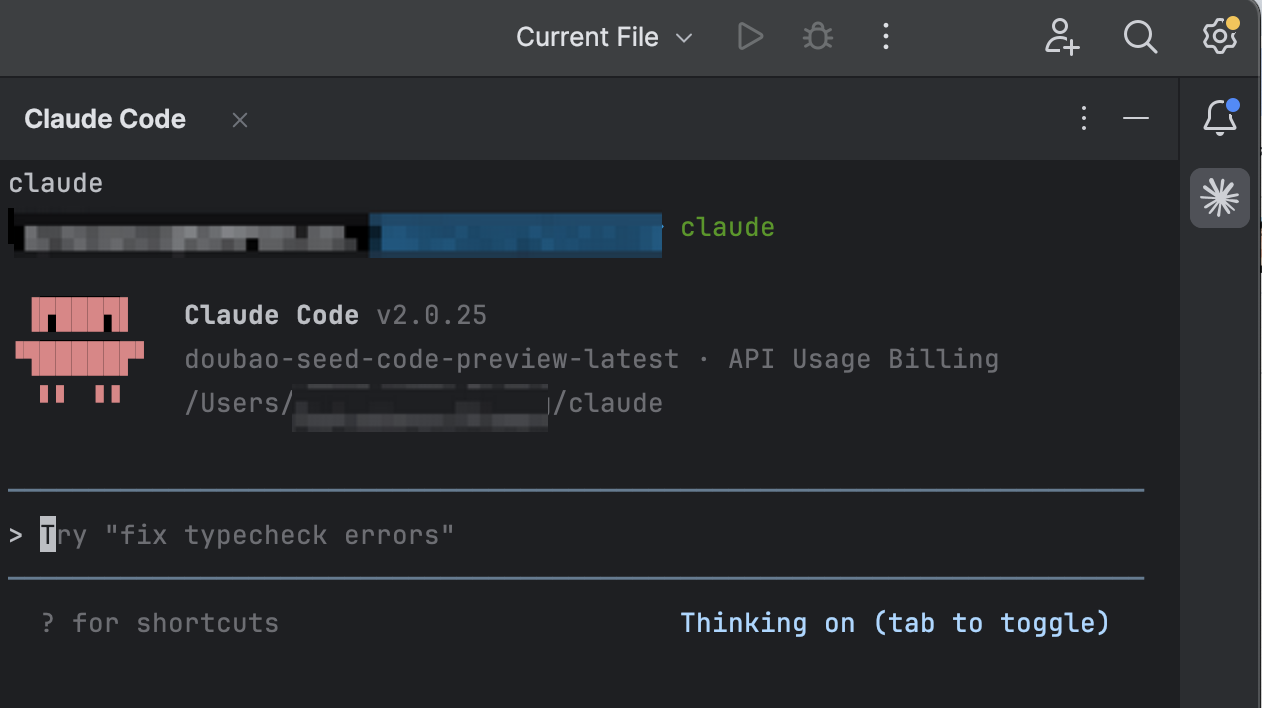
安装完成后,重启IDE后,单击Claude Code 图标,进入 Claude Code 页面开始使用。
# 常见问题
* [Claude Code 如何开启深度思考模式?](/docs/coding-plan-personal-faq#1c6446b6)
* [如何升级 Ark Helper?](/docs/coding-plan-personal-faq#7bdd6584)
* [如何卸载 Ark Helper?](/docs/coding-plan-personal-faq#e2f455fc)
# 错误码
在编程工具中使用 Coding Plan 套餐时可能会遇到报错,您可以根据错误信息查看对应的报错场景并定位问题,具体可参考[错误码](/docs/error-codes)。