# 其他工具
> 全部文档的索引见 [llms.txt](https://ark.volcengine.com/llms.txt);在任一文档页面地址后追加 `.md` 可获取该页的 Markdown 版本。
方舟 API 支持 OpenAI 和 Anthropic 接口协议,配置对应协议的 Base URL、API Key 和模型后,即可在兼容的工具中使用。
# 前提条件
在配置工具前,需要 [开通所需的模型服务](https://ark.volcengine.com/region:cn-beijing/openManagement?LLM=%7B%7D&OpenTokenDrawer=false)。
# 适用工具
|接口协议 |Base URL |适用工具 |
|---|---|---|
|兼容 Anthropic 接口协议 |`https://ark.cn-beijing.volces.com/api/compatible` |Claude Code 等 |
|兼容 OpenAI 接口协议 |`https://ark.cn-beijing.volces.com/api/v3` |Chatbox、Cherry Studio、Codex CLI、OpenCode、OpenClaw、TraeCode、Hermes Agent、WorkBuddy、ZCode、DeepSeek Harness、Pi、Cline、Cursor、Roo Code、Kilo Code 等 |
# 获取 MCP Server
* **二方**:访问 [智能体工具商店](https://www.volcengine.com/mcp-marketplace),获取火山引擎生态内的 MCP 工具,在 MCP 详情页获取服务地址与鉴权信息。
* **三方**:接入其他 MCP 市场提供的 MCP Server,或自行部署开源 MCP Server。
> **注意**
>
> 从可信来源获取 MCP Server。接入前,确认其权限范围符合预期。
# Chatbox
## 安装 Chatbox
访问 [Chatbox 官网](https://chatboxai.app/zh),下载并安装适合您操作系统的版本,或直接启动网页版。
## 配置 Chatbox
1. 打开 Chatbox,进入 **Settings** 页面。
2. 在 **Model Provider** 中单击添加提供商,将 **API Mode** 设置为 `OpenAI API Compatible`。
3. 配置以下信息。
* **API Key**:[获取API Key](https://ark.volcengine.com/region:cn-beijing/apikey)。
* **API Host**:`https://ark.cn-beijing.volces.com/api/v3`
* **API Path**:`/chat/completions`
* **Model**:填写要使用的 Model ID,模型列表参见 [模型列表](/docs/model-list)。
配置完成后,即可在输入框中输入需求,与模型进行交互。
# Cherry Studio
## 安装 Cherry Studio
访问 [Cherry Studio 官网](https://www.cherry-ai.com/),下载并安装 Cherry Studio 客户端。
## 配置 Cherry Studio
1. 打开 Cherry Studio,进入设置页面。
2. 在模型服务中单击添加提供商,将**提供商类型**设置为 `OpenAI`。
3. 配置以下信息。
* **API 密钥**:[获取API Key](https://ark.volcengine.com/region:cn-beijing/apikey)。
* **API 地址**:`https://ark.cn-beijing.volces.com/api/v3`
* **模型**:单击添加模型,填写要使用的 Model ID,模型列表参见 [模型列表](/docs/model-list)。
配置完成后,即可在输入框中输入需求,与模型进行交互。
# Cline
## 安装 Cline
打开 VSCode,在扩展市场搜索 `Cline` 并安装。
## 配置 Cline
Cline 安装完成后,配置以下信息。
* **API Provider**:`OpenAI Compatible`
* **Base URL**:`https://ark.cn-beijing.volces.com/api/v3`
* **API Key**:[获取API Key](https://ark.volcengine.com/region:cn-beijing/apikey)
* **Model ID**:填写要使用的 Model ID,模型列表参见 [模型列表](/docs/model-list)。
配置完成后,即可在输入框中输入需求,与模型进行交互。
## 接入 MCP Server
若内置工具未覆盖您的使用场景,可在 Cline 设置中配置二方、三方 MCP Server。获取方式参见 [获取 MCP Server](/docs/ai-tools-other-tools#get-mcp-server),配置方法参见 Cline 官方文档。
# Cursor
## 安装 Cursor
访问 [Cursor 官网](https://cursor.com/),下载并安装 Cursor。
## 配置 Cursor
> **说明**
>
> 由于 Cursor 的限制,只有订阅 Cursor Pro 及以上套餐的用户才支持自定义配置模型。
Cursor 安装完成后,在 **Models** 模块配置以下信息。
* **OpenAI API Key**:[获取API Key](https://ark.volcengine.com/region:cn-beijing/apikey)
* **Override OpenAI Base URL**:`https://ark.cn-beijing.volces.com/api/v3`
* **Add Custom Model**:填写要使用的 Model ID,模型列表参见 [模型列表](/docs/model-list)。
配置完成后,即可在聊天面板中选择配置的模型进行交互。
# Roo Code
## 安装 Roo Code
> **说明**
>
> 若模型表现异常,将 Roo Code 更新到 3.43.0 或更新版本。
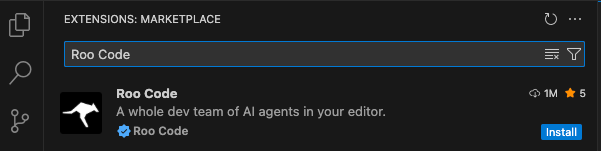
打开 VSCode,在扩展市场搜索 `Roo Code` 并安装,安装完成后选择信任发布者。
## 配置 Roo Code
Roo Code 安装完成后,配置以下信息。
* **API Provider**:`OpenAI Compatible`
* **Base URL**:`https://ark.cn-beijing.volces.com/api/v3`
* **API Key**:[获取API Key](https://ark.volcengine.com/region:cn-beijing/apikey)
* **Model**:填写要使用的 Model ID,模型列表参见 [模型列表](/docs/model-list)。
配置完成后,即可在输入框中输入需求,与模型进行交互。
## 接入 MCP Server
若内置工具未覆盖您的使用场景,可在 Roo Code 设置中配置二方、三方 MCP Server。获取方式参见 [获取 MCP Server](/docs/ai-tools-other-tools#get-mcp-server),配置方法参见 Roo Code 官方文档。
# Kilo Code
## 安装 Kilo Code
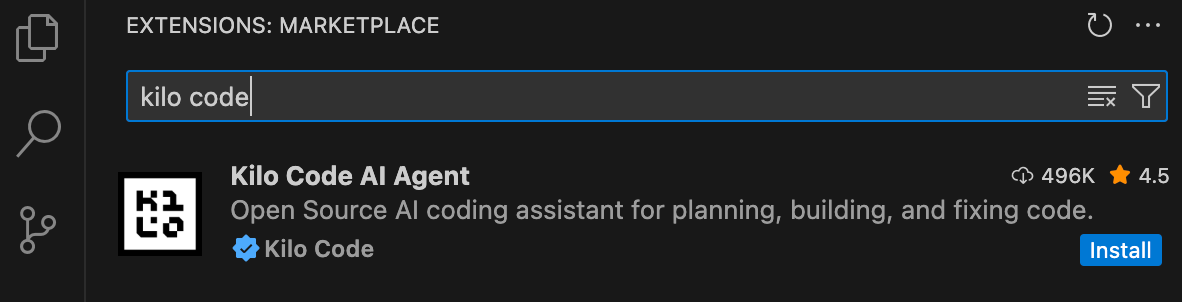
打开 VSCode,在扩展市场搜索 `Kilo Code` 并安装,安装完成后选择信任发布者。
## 配置 Kilo Code
选择 **Use your own API key**,配置以下信息。
* **API Provider**:`OpenAI Compatible`
* **Base URL**:`https://ark.cn-beijing.volces.com/api/v3`
* **API Key**:[获取API Key](https://ark.volcengine.com/region:cn-beijing/apikey)
* **Model**:填写要使用的 Model ID,模型列表参见 [模型列表](/docs/model-list)。
> **注意**
>
> Kilo Code 客户端 UI 迭代较为频繁,字段名称、顺序或数量可能随版本变化。若本文与客户端界面存在差异,以客户端实际提示为准。
配置完成后,即可在输入框中输入需求,与模型进行交互。
## 接入 MCP Server
若内置工具未覆盖您的使用场景,可在 Kilo Code 设置中配置二方、三方 MCP Server。获取方式参见 [获取 MCP Server](/docs/ai-tools-other-tools#get-mcp-server),配置方法参见 Kilo Code 官方文档。