# 其他工具
> 全部文档的索引见 [llms.txt](https://ark.volcengine.com/llms.txt);在任一文档页面地址后追加 `.md` 可获取该页的 Markdown 版本。
方舟 Agent Plan 已适配 Anthropic、OpenAI 接口协议,可兼容对应工具生态。开发者通过配置 Agent Plan 企业版专属的 Base URL、API Key 并指定支持模型,可快速接入并使用相关工具。
> **注意**
>
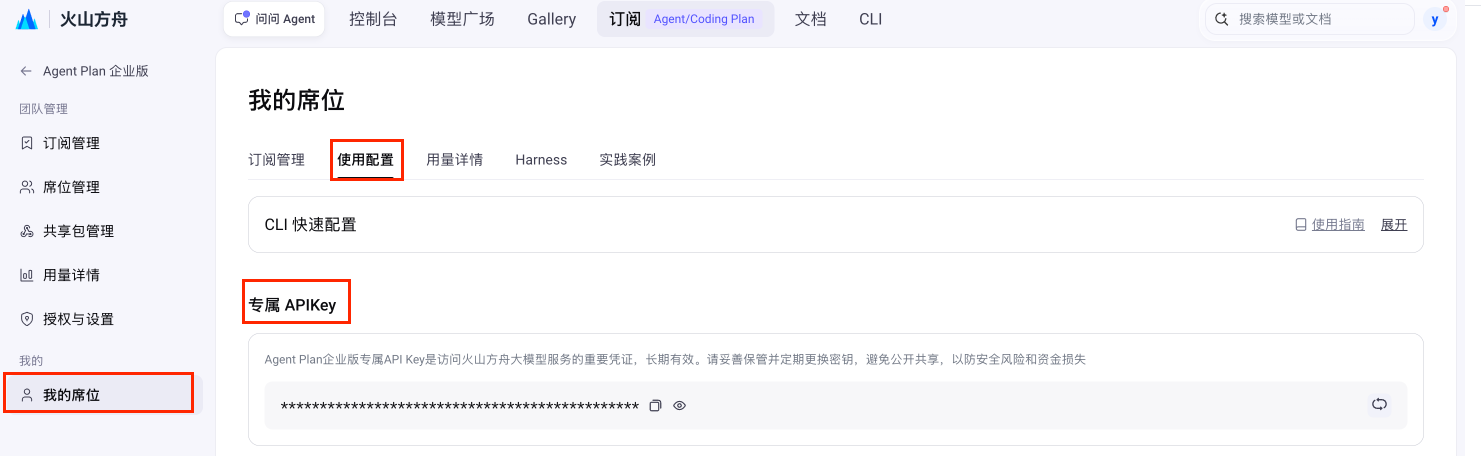
> [获取专属 API Key](https://ark.volcengine.com/region:cn-beijing/subscription/agent-plan-enterprise/mine):Agent Plan 企业版专属 API Key 与火山方舟平台的 API Key 不同,请勿混用。
> 
# 适用工具
| 接口协议 | Base URL | 适用工具 |
| ---------------------- | ------------------------------ | --------------------------------------------------------------------- |
| 兼容 Anthropic 接口协议 | `https://ark.cn-beijing.volces.com/api/plan` | Claude Code |
| 兼容 OpenAI 接口协议 | `https://ark.cn-beijing.volces.com/api/plan/v3` | OpenCode、OpenClaw、TraeCode、Hermes Agent、Codex CLI、Cline、Cursor、Kilo Code、Roo Code 等 |
# 前提条件
需由管理员账号完成以下操作后,子账号方可配置并使用 AI 工具:
1. 购买方舟 Agent Plan 企业版套餐:[一、购买 Agent Plan 企业版](/docs/agent-plan-enterprise-get-started#d061dee7)。
2. 为子账号分配席位:[二、分配席位](/docs/agent-plan-enterprise-get-started#163f6c67)。
# 接入 Cline
## 安装步骤
打开 VSCode,在扩展市场搜索 `Cline` 安装。
## 配置工具
Cline 插件安装完成后,您需要配置以下信息。
* **API Provider**:`OpenAI Compatible`(Agent Plan 接口兼容 OpenAI 标准)
* **Base URL**:`https://ark.cn-beijing.volces.com/api/plan/v3`
* **API Key**:[获取专属 API Key](https://ark.volcengine.com/region:cn-beijing/subscription/agent-plan-enterprise/mine)
* **Model ID**:支持配置 `ark-code-latest`、配置 Model Name 两种方式。模型信息见 [支持模型及 Harness](/docs/agent-plan-enterprise-plan-overview#3a2d43d5),需配置文本生成模型。
配置完成后,就可以在输入框中输入需求,与模型进行交互。
# 接入 Cursor
## 安装步骤
官网下载安装包:通过 [Cursor 官网](https://cursor.com/) 下载并安装 Cursor。
## 配置工具
> **说明**
>
> 由于 Cursor 的限制,只有订阅了 Cursor Pro 及以上套餐的用户才支持自定义配置模型。
Cursor 安装完成后,Models 模块的具体配置如下:
* OpenAI API Key:[获取专属 API Key](https://ark.volcengine.com/region:cn-beijing/subscription/agent-plan-enterprise/mine)
* Override OpenAI Base URL:`https://ark.cn-beijing.volces.com/api/plan/v3`
* Add Custom Model:支持配置 `ark-code-latest`、配置 Model Name 两种方式。模型信息见 [支持模型及 Harness](/docs/agent-plan-enterprise-plan-overview#3a2d43d5),需配置文本生成模型。
> **注意**
>
> 在 Cursor 中配置 `minimax-m2.7`、`glm-5.3`、`kimi-k2.6` 模型时若遇到名称冲突问题,建议改用 `minimax-m2-7`、`glm-5-3`、`kimi-k2-6` 配置。
配置完成后,即可在聊天面板中选择配置的模型进行交互。
# 接入 Roo Code
## 安装步骤
> **说明**
>
> 若模型表现异常,建议将插件更新到最新版本(3.43.0 及后续版本)。
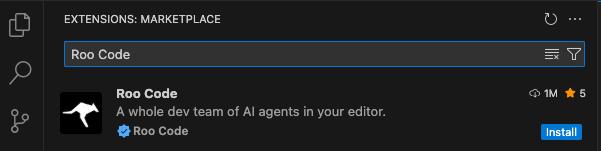
打开 VSCode,在扩展市场搜索 `Roo Code` 进行安装,安装完成后选择信任发布者。
## 配置工具
安装完成后,配置以下信息。
* **API Provider**:`OpenAI Compatible`(Agent Plan 接口兼容 OpenAI 标准)
* **Base URL**:`https://ark.cn-beijing.volces.com/api/plan/v3`
* **API Key**:[获取专属 API Key](https://ark.volcengine.com/region:cn-beijing/subscription/agent-plan-enterprise/mine)
* **Model**:支持配置 `ark-code-latest`、配置 Model Name 两种方式。模型信息见 [支持模型及 Harness](/docs/agent-plan-enterprise-plan-overview#3a2d43d5),需配置文本生成模型。
配置完成后,就可以在输入框中输入需求,与模型进行交互。
# 接入 Kilo Code
## 安装步骤
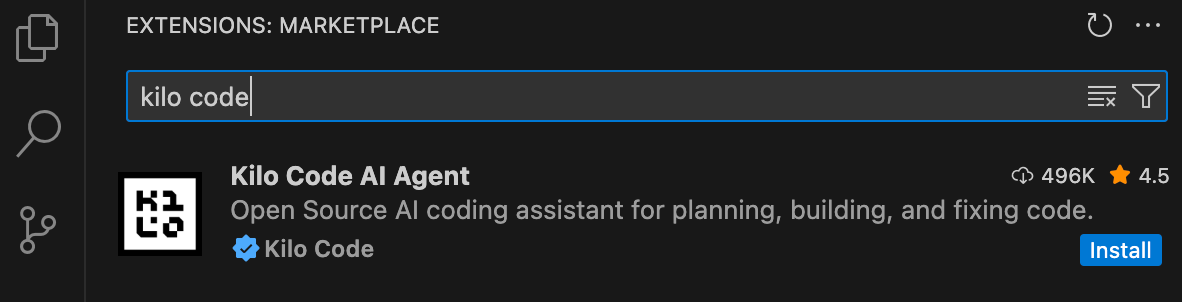
打开 VSCode,在扩展市场搜索 `kilo code` 进行安装,安装完成后选择信任发布者。
## 配置工具
选择**Settings** - **Providers** - **Custom provider**,然后配置以下信息。
* **Provider ID**:Provider 的唯一标识,按需填写。
* **Display Name**:Provider 的显示名称,按需填写。
* **API Provider**:`OpenAI Compatible`(Agent Plan 接口兼容 OpenAI 标准)
* **Base URL**:`https://ark.cn-beijing.volces.com/api/plan/v3`
* **API Key**:[获取专属 API Key](https://ark.volcengine.com/region:cn-beijing/subscription/agent-plan-enterprise/mine)
* **Model ID**:即要配置的模型名称,如 `ark-code-latest`。可选值见 [支持模型及 Harness](/docs/agent-plan-enterprise-plan-overview#3a2d43d5),需配置文本生成模型。
* **Model Name**:模型的显示名称,按需填写。
> **注意**
>
> Kilo Code 客户端 UI 迭代较为频繁,字段名称、顺序或数量可能随版本变化,本文内容以近期版本为准,仅供参考。若与您本地界面存在差异,请以客户端实际提示为准。
配置完成后,就可以在输入框中输入需求,与模型进行交互。